
Para migrar contas de email para a EvolutionWeb, identifique primeiro o serviço de destino, prepare as caixas e copie os dados pelo método compatível com os dois provedores. Depois de conferir o resultado, planeje a mudança do DNS. Copiar mensagens, criar contas e transferir contatos ou calendários são tarefas diferentes.
1. Confirme se o destino é Carbonio ou cPanel
Email profissional em Carbonio
A oferta de email profissional da EvolutionWeb utiliza Carbonio Open Source. Confirme os acessos e os parâmetros fornecidos para o serviço contratado. Um backup de uma conta cPanel não deve ser tratado como uma importação direta para Carbonio: as contas e os tipos de dados precisam de preparação e métodos próprios.
Caixas de email da hospedagem cPanel
Se o destino for uma hospedagem com email administrado pelo cPanel, confirme que o domínio e as caixas estão configurados no painel correto. Uma transferência completa de conta cPanel pode envolver também site, arquivos e configurações. Ela precisa ser avaliada pelo responsável técnico, inclusive quando há dados existentes no destino.
Não extraia diretórios de backup sobre uma conta em uso como atalho de migração: a restauração pode substituir mensagens, configurações e dados de acesso. As ferramentas de transferência e restauração do cPanel/WHM têm requisitos e efeitos que devem ser conferidos antes da execução.
2. Faça um inventário antes de copiar
- Liste os endereços, o espaço ocupado e as pastas de cada caixa. Confira se a capacidade contratada no destino comporta os dados.
- Identifique mensagens guardadas somente em computadores, arquivos locais ou programas configurados com POP.
- Separe contatos, calendários, aliases, encaminhamentos, listas, assinaturas, filtros e permissões de compartilhamento.
- Guarde uma cópia de segurança e mantenha o acesso ao serviço antigo durante a conferência.
- Confirme quem administra o DNS público e guarde os registros atuais antes de propor a mudança.
Para uma migração de Zimbra para Carbonio que envolva mais tipos de dados e usuários, consulte o guia de planejamento da migração. Ele ajuda a organizar inventário, piloto e mudança de serviço.
3. Copie as mensagens pelo método adequado
Quando origem e destino oferecem acesso IMAP compatível, é possível usar um programa de email ou uma ferramenta de migração para copiar as mensagens entre as caixas. Crie e confira as contas de destino antes da cópia. Use os servidores, as portas e a autenticação indicados pelos provedores, com conexão TLS e certificado válido.
No Thunderbird ou em outro cliente compatível:
- Adicione a origem e a conta de destino como contas separadas. Não substitua os parâmetros da conta antiga para tentar convertê-la em uma conta do novo servidor.
- Identifique onde os dados estão disponíveis. No IMAP, confira as pastas do servidor. Se houver mensagens em uma conta POP ou em Pastas locais, preserve uma cópia de segurança do perfil e verifique o conteúdo local antes de continuar.
- Comece por um pequeno conjunto de mensagens e use o recurso de copiar para uma pasta da caixa IMAP de destino. Confira o comando escolhido: mover ou arrastar mensagens pode removê-las da origem.
- Aguarde a transferência e confira pelo webmail de destino se as mensagens e os anexos estão acessíveis. Depois prossiga em lotes controlados, acompanhando erros e espaço disponível.
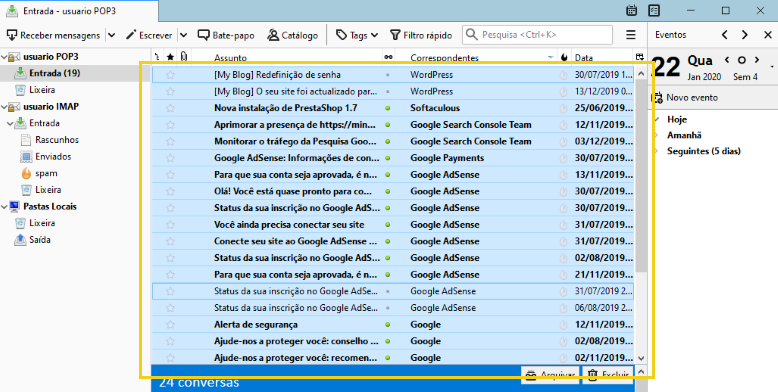
O POP não representa todas as pastas de um servidor. Mensagens enviadas ou antigas podem estar somente no programa usado anteriormente. Também não basta enxergar o assunto de uma mensagem IMAP para concluir que existe uma cópia local completa: o corpo pode ainda depender do servidor de origem.
Para muitas caixas ou volumes maiores, o responsável técnico deve avaliar uma ferramenta e um método de migração compatíveis com o ambiente. O roteiro de cópia de mensagens com MailStore apresenta uma das opções, incluindo edição adequada, conexão e verificação. Não repita cópias ou exportações sem conferir o que já foi transferido, para evitar duplicatas.
4. Trate os demais dados separadamente
A cópia por IMAP não cria automaticamente contatos, calendários, senhas ou configurações da conta. No Carbonio, contatos e calendários têm procedimentos próprios de importação; os formatos e os campos precisam ser compatíveis. Confira amostras antes de importar um conjunto inteiro, incluindo eventos recorrentes, convidados e fusos horários.
Revise também aliases, encaminhamentos, listas, filtros, assinaturas e acessos compartilhados. Registre o que será importado, recriado ou ajustado, em vez de considerar esses itens resolvidos porque as mensagens apareceram no destino.
5. Planeje o DNS e a cópia final
Trocar os registros MX altera o destino de recebimento de novas mensagens; não transfere o histórico. Faça a mudança somente com as caixas preparadas e a etapa inicial de cópia conferida. Registros antigos podem permanecer em cache conforme o TTL, então acompanhe o recebimento nos dois ambientes e combine como copiar as mensagens que chegarem à origem durante a transição.
Revise também SPF, DKIM e DMARC com base nos serviços que continuarão enviando pelo domínio. Não publique configurações copiadas de outro cliente nem remova remetentes legítimos sem análise. Consulte como revisar MX no cPanel, como conferir SPF e como verificar o DNS publicado.
6. Confira antes de encerrar a origem
- Compare contagens por pasta e período, e abra amostras de mensagens antigas, recentes e com anexos.
- Confirme o acesso pelo webmail e pelos programas usados pela equipe, com os parâmetros de configuração do serviço.
- Teste envio e recebimento com caixas de teste sob seu controle e revise os resultados de autenticação.
- Valide os demais dados e configurações previstos no inventário e investigue as divergências encontradas.
- Decida sobre o encerramento do serviço antigo somente depois de conferir a cópia final e a disponibilidade dos dados necessários.
O método, o prazo e o escopo de uma migração dependem da avaliação do ambiente de origem e do serviço de destino. Para conhecer a oferta atual, consulte os planos de email profissional da EvolutionWeb e apresente o inventário à equipe ao solicitar uma análise, sem enviar senhas ou chaves privadas por canais públicos.
Referências técnicas
- Carbonio CE: planejamento e separação entre contas, mensagens, contatos e calendários.
- cPanel: backups e limites da restauração pelo painel e WHM: transferência ou restauração de contas.
- Mozilla: sincronização IMAP e diferenças na mudança de POP para IMAP.
- Mozilla: perfil, mensagens locais e cópia de segurança.