
Para criar ou alterar um registro MX, edite a zona DNS autoritativa do domínio. Use o Zone Editor somente se essa zona for administrada pelo seu cPanel. O MX informa o destino do recebimento de email; o Email Routing é uma configuração separada do servidor cPanel.
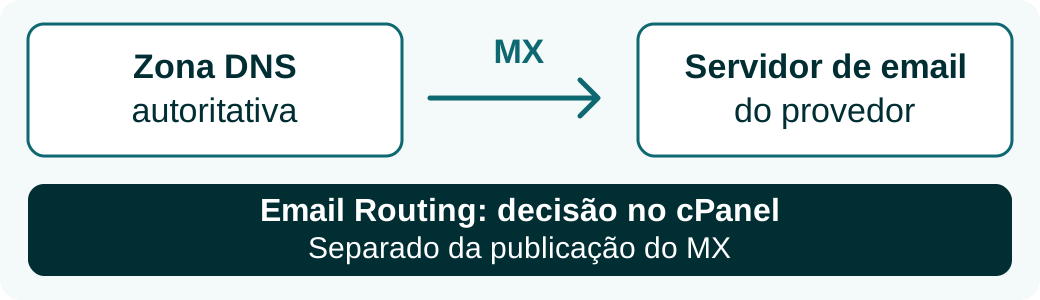
Antes de alterar o MX
- Confira os nameservers (NS) ativos. Identifique com o administrador qual painel publica a zona do domínio. Se o DNS estiver em outro provedor, faça a alteração lá; uma cópia no cPanel pode não ser a zona usada na internet.
- Guarde a configuração atual. Exporte a zona, quando houver essa opção, ou solicite uma cópia ao administrador. Registre os MX existentes, prioridades e TTL para permitir conferência e reversão planejada.
- Confirme os dados com o fornecedor do email. Obtenha os destinos e prioridades corretos. Verifique se domínio, caixas e aliases já estão preparados no serviço de destino.
- Planeje a transição. Confirme a coexistência dos serviços e o TTL antes da mudança. Reduzir o TTL no momento da troca não elimina respostas já armazenadas em cache. Não encerre o serviço anterior antes de validar a migração.
Para configurar o recebimento de email, não é necessário trocar os nameservers nem alterar os registros do site. Preserve os demais registros da zona. Mudar o MX não transfere mensagens antigas nem divide automaticamente as caixas entre dois provedores.
Criar ou editar no Zone Editor
Prossiga no cPanel apenas após confirmar que ele administra o DNS autoritativo.
- Acesse Domínios → Zone Editor e escolha Gerenciar (Manage) no domínio correto.
-
Criar um MX: use Adicionar registro (Add Record) e selecione o tipo MX.
Alterar um MX: localize o registro existente e escolha Editar (Edit).
- Confira o nome do domínio e preencha o destino com o nome completo do servidor informado pelo fornecedor, não com um IP. Use a prioridade fornecida e o TTL combinado com o administrador.
- Revise o conjunto de MX e salve em Salvar registro (Save Record). Trate os registros antigos conforme o plano de transição; não deixe destinos de serviços independentes como alternativa sem orientação do fornecedor.
Prioridade: o menor número indica o destino preferencial. Use a combinação definida pelo fornecedor, sem escolher valores arbitrários.
Conferir o Email Routing
Em Email → Email Routing, selecione o domínio. Local Mail Exchanger aceita mensagens no servidor cPanel; Remote Mail Exchanger encaminha para o destino MX. Confirme a opção com o administrador, especialmente se houver gateway ou roteamento personalizado.
Se as caixas estão em um servidor Carbonio separado, o cPanel não administra essas caixas. O administrador deve confirmar o MX do Carbonio e o roteamento adequado no cPanel, quando aplicável.
A detecção automática considera a zona local do cPanel, não uma consulta ao DNS público. Confira essa configuração após a mudança. Backup Mail Exchanger mantém mensagens em fila quando necessário; não é backup das caixas.
Como conferir o recebimento
- Confira os MX publicados nos servidores autoritativos e compare com a orientação do fornecedor. Considere o TTL anterior ao verificar respostas de consultas que usam cache.
- Após a alteração planejada, valide o recebimento em uma caixa autorizada, usando uma mensagem sem dados sensíveis enviada de uma conta externa sob seu controle.
- Se houver falha, anote horário e mensagem de erro para o administrador. Não compartilhe senhas nem conteúdo confidencial. Confira o DNS e o roteamento antes de repetir alterações.
O MX não substitui a revisão de SPF, DKIM e DMARC com o fornecedor durante uma migração.
Guias relacionados
- Como conferir se o DNS está apontando corretamente.
- Planejamento da migração de Zimbra para Carbonio.
- Informações sobre email corporativo da EvolutionWeb.
Referências técnicas: Zone Editor e Email Routing, na documentação oficial do cPanel. Os nomes e a disponibilidade das opções podem variar conforme a versão e as permissões da conta.
