
A chave SPF (Estrutura de Política do Remetente) é um sistema de autentificação do domínio, isto é, ele evita que outros servidores disparem e-mails não autorizados usando o nome do seu domínio. Saiba como realizar essa configuração:
Há 2 formas de realizar a configuração, usar o SPF padrão da Evolution Web e permitir somente o envio de e-mails através do servidor da Evolution Web e/ou usar o SPF de outro provedor de e-mail e também permitir os disparos de e-mails a partir do servidor do provedor. Saiba como:
Ativar SPF padrão da EvolutionWeb
Essa configuração validará a chave SPF da EvolutionWeb em seu domínio. Veja o passo a passo:
1. Valide os requisitos iniciais
- Possuir o domínio adicionado na hospedagem
- O dns deve estar configurado e vinculado a hospedagem
Após validar, prossiga para o próximo passo.
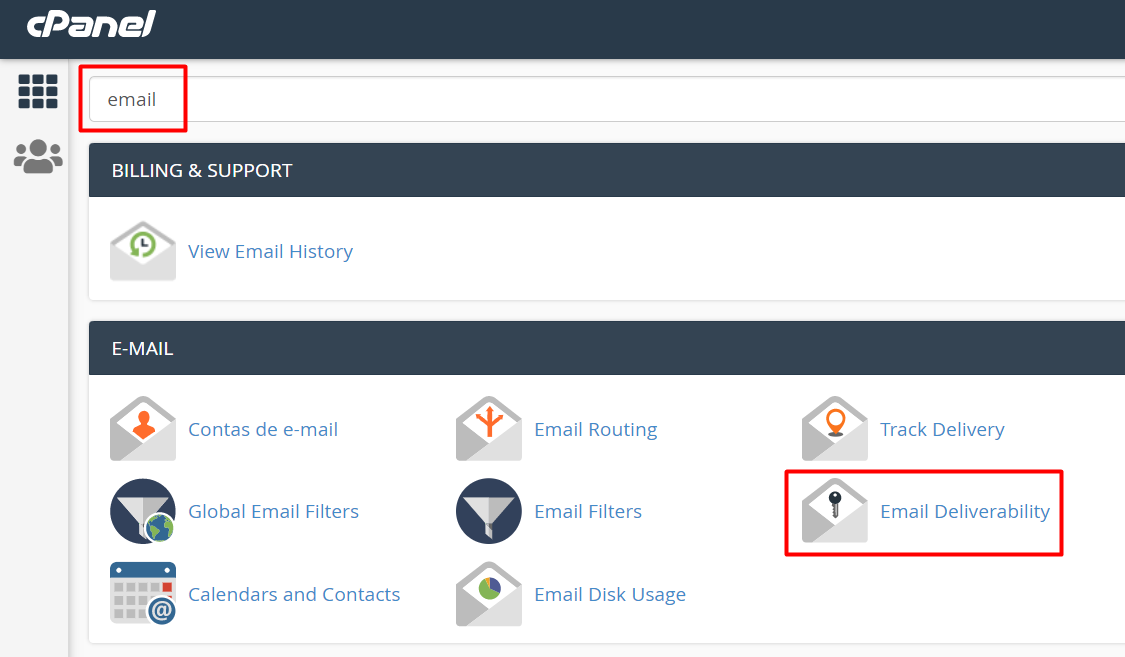
2. No cPanel, na barra de pesquisa, procure por email
Depois, clique em Email Deliverability
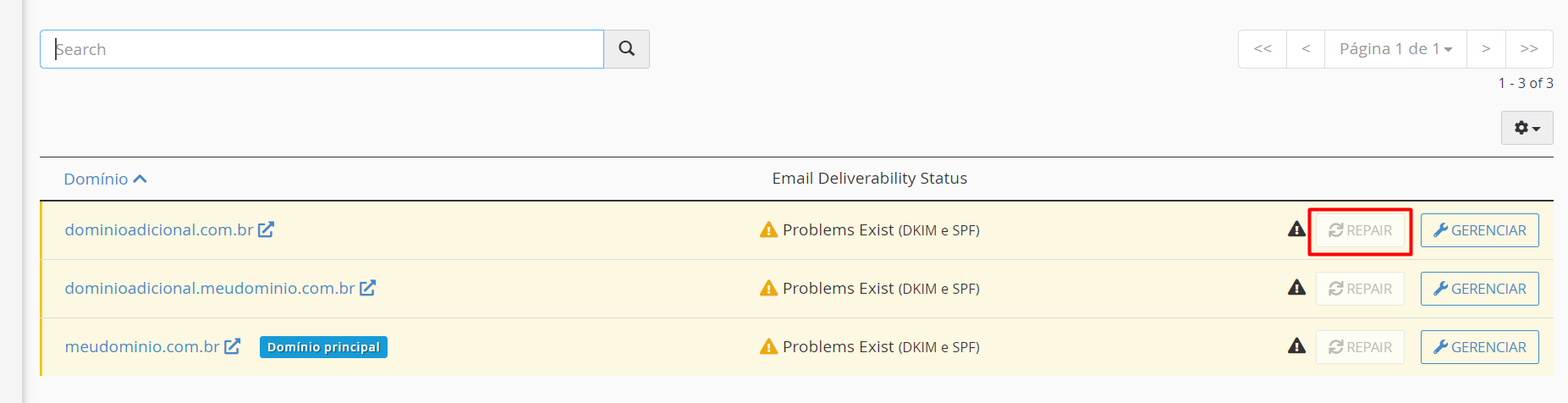
3. No mesmo campo do domínio que deseja configurar, clique em REPAIR
4. Na nova janela, clique no botão Corrigir
Após realizar ação, o domínio deverá ser validado e autenticado, o status estará como Valid:
Ativar SPF de um provedor de e-mail terceiro
Esse método realiza a configuração de acordo com o serviço de e-mail utilizado. Confira os passos a seguir:
1.Valide os requisitos iniciais:
- Possuir o domínio adicionado na hospedagem
- O dns deve estar configurado e vinculado a hospedagem
- Possuir a chave SPF do provedor de e-mail
Após validar, prossiga para o próximo passo.
2. No cPanel, na barra de busca, procure por dns
- Depois, clique em Zone Editor

3. No mesmo campo do domínio que deseja configurar, clique em Gerenciar

4. Clique no botão ADD RECORD
5. No novo campo, realize as configurações indicadas:
- Nome: insira o domínio a ser configurado (não use www)
- TTL: mantenha o valor 14400
- Tipo: selecione a opção TXT
- Registro: insira o valor da chave SPF fornecida por seu provedor de e-mail
Depois, clique no botão ADD RECORD

Após realizar ação, o domínio deverá ser validado e autenticado.