
Saiba nesse material como realizar a restauração de um backup:
-
Através do WHM (Servidor VPS e Dedicado Linux)
Através do WHM (Servidor VPS e Dedicado Linux)
Siga as etapas abaixo para realizar o procedimento:
No processo de restauração todos os arquivos e e-mails atuais serão deletados, sendo restaurado somente as informações presentes no backup.
Requisitos
1Antes de iniciar, valide os requisitos:
- Possuir um Servidor VPS ou Dedicado.
- Possuir acesso Root ao servidor.
- Possuir o arquivo de backup.
- Enviar o arquivo de backup para a hospedagem.
Como restaurar um backup no WHM
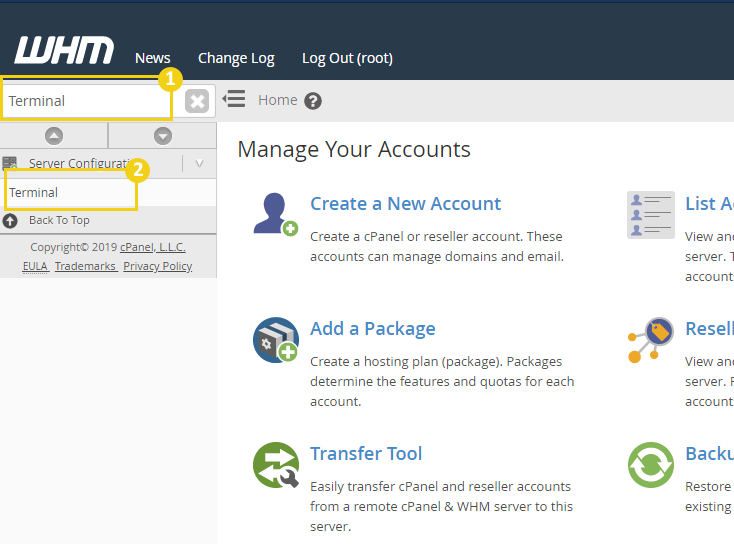
1No WHM, procure por Terminal.
- Em seguida, clique em Terminal.
2Remova a conta com o comando:
/scripts/removeacct conta_cpanel
Substitua "conta_cpanel" pelo usuário real do cPanel
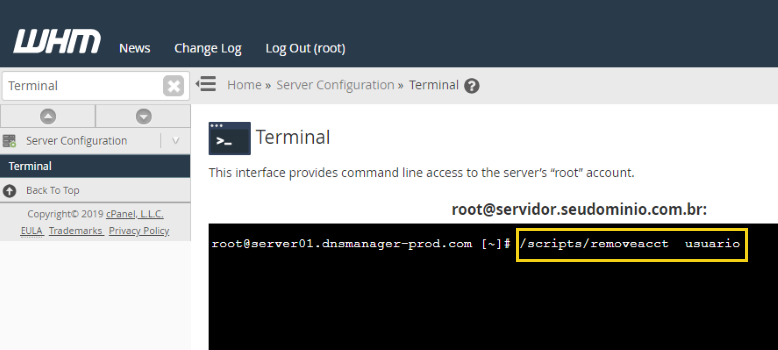
Verifique se o arquivo de backup não está dentro do diretório que será removido, pois essa ação fará que todo conteúdo atual seja deletado.
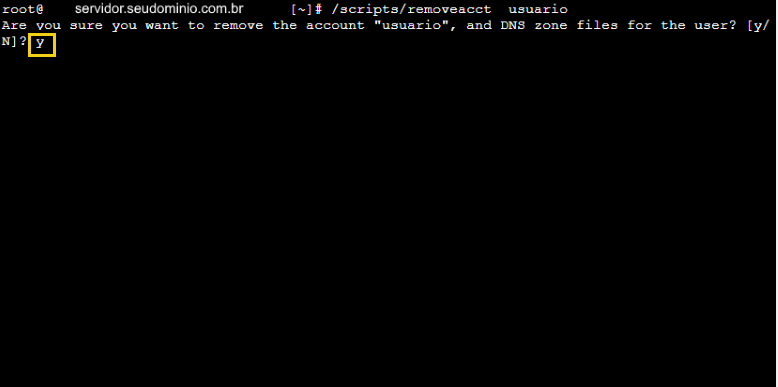
Depois, para confirmar, digite y.
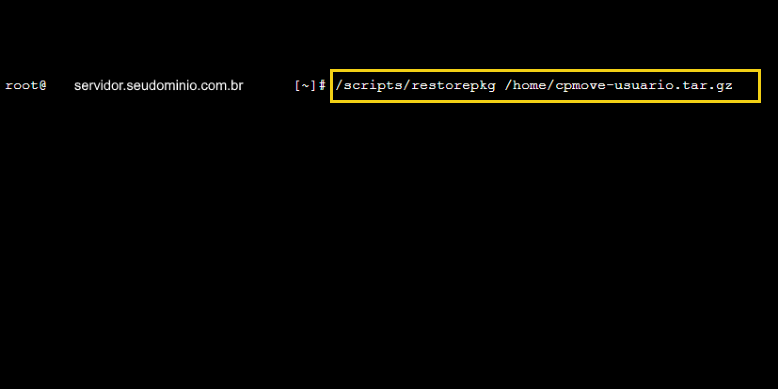
3Para restaurar a conta, execute o comando:
/scripts/restorepkg caminho_do_arquivo
Substitua "caminho_do_arquivo" pelo caminho real do arquivo que será restaurado.
O diretório inicial e a conta cPanel terão o mesmo nome do arquivo de backup que esta sendo restaurado, entretanto, os arquivos e banco de dados de dentro do backup continuarão com o nome original, por isso recomendamos manter o nome do arquivo de backup igual ao nome da conta cPanel a ser restaurada.