
Fazer o backup da conta é um ato de prevenção de perda de dados. Essa ação permite obter uma cópia do site caso ocorra algum problema com ele, como por exemplo, apagar os arquivos acidentalmente. Confira como realizar um backup completo:
-
Através do WHM (Servidor VPS e Dedicado Linux)
Através do cPanel
Requisitos
1Antes de iniciar, valide os requisitos:
- Possuir acesso ao cPanel.
- Possuir menos de 10 GB de conteúdo no plano.
Após validar os requisitos, confira como fazer o backup via cPanel.
Como fazer o backup
1No cPanel, na barra de busca, procure por backup.
- Em seguida, clique em Faça backup.
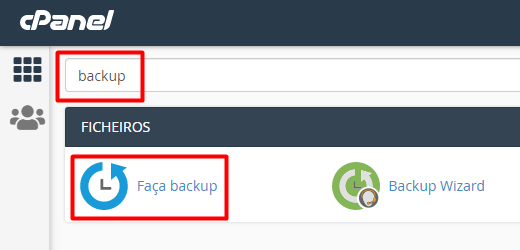
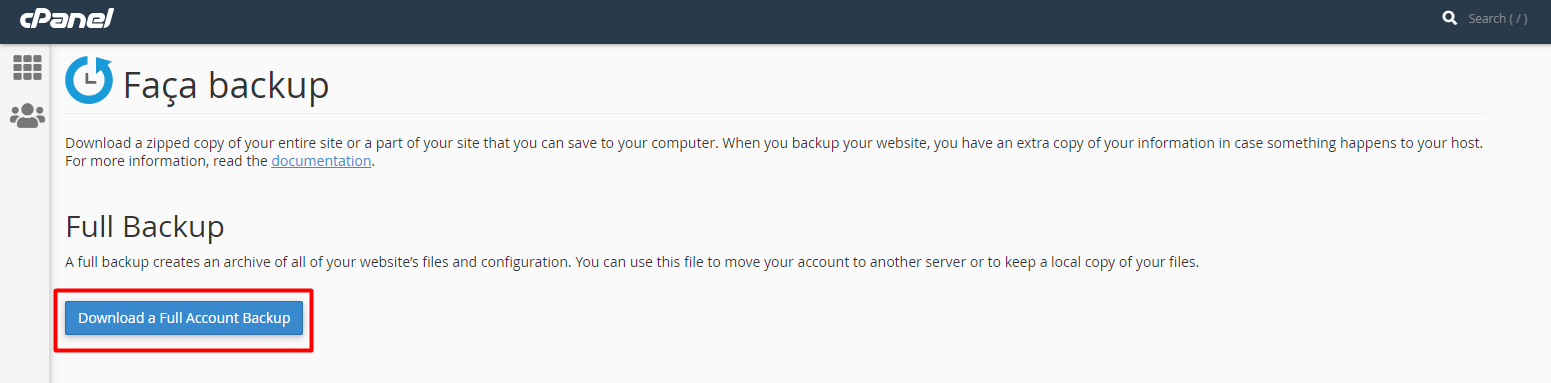
2Na nova tela, em backup completo, clique em Download a Full Account Backup.
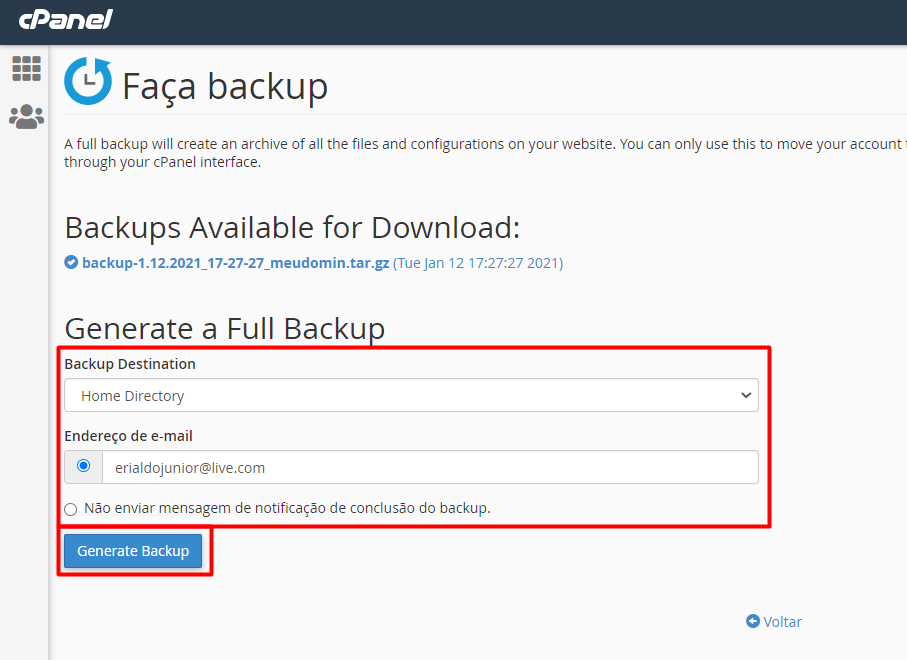
3Em seguida, preencha os dados conforme indicado:
- Backup Destination: mantenha a opção Diretório inicial.
- Endereço de e-mail: para ser notificado sobre a conclusão do backup, marque essa opção e informe um e-mail.
- Não enviar notificação de email da conclusão do backup: para não ser notificado sobre a conclusão do backup, marque essa opção.
Para finalizar, clique em Generate backup.
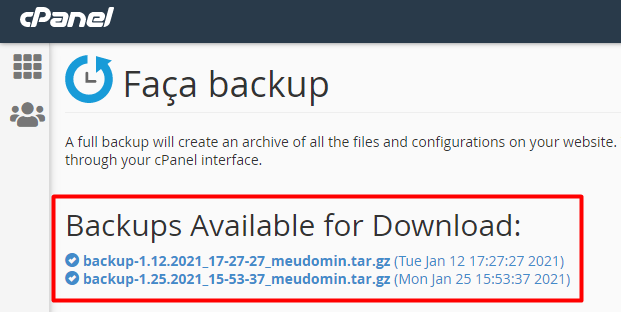
4Após conclusão do backup, um arquivo com o conteúdo da conta será gerado e estará disponível para download através de um link.
- Para baixar o arquivo para sua máquina local, clique sobre o link.
Através do WHM (Servidor VPS e Dedicado Linux).
Requisitos
1Antes de iniciar, valide os requisitos:
- Possuir um plano VPS ou Dedicado Linux.
- Possuir acesso Root ao servidor.
Após validar os requisitos, confira como fazer o backup através do terminal do WHM.
Como fazer o backup
O cPanel de VPS e Dedicados Linux, por padrão, possui as mesmas limitações de backup de planos compartilhados. Porém, é possível realizar o procedimento via terminal de comando. Veja como:
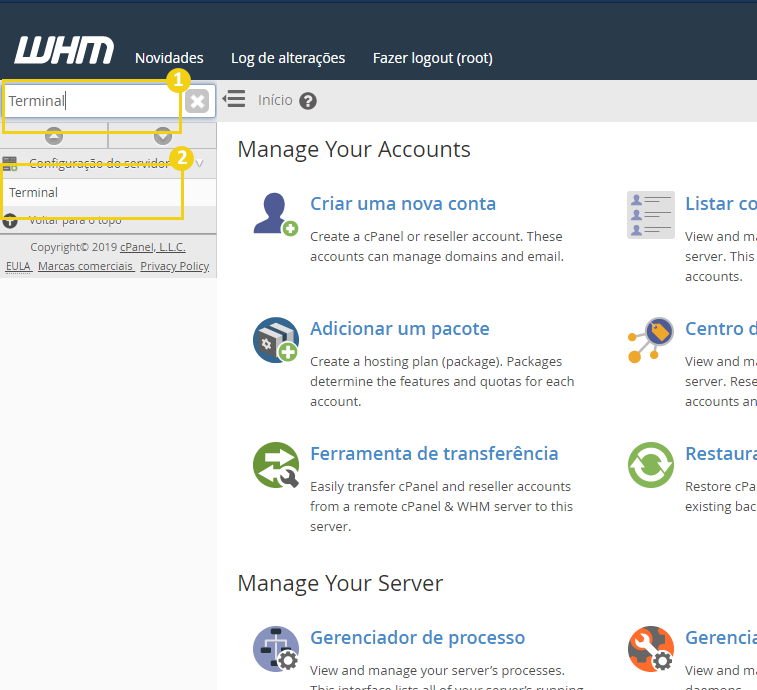
1No WHM, procure por Terminal.
- Em seguida, clique em Terminal.
2Para gerar o backup da conta, execute o comando:
/scripts/pkgacct usuariocPanel
Substitua "usuariocPanel" pelo usuário real do cPanel que deseja fazer o backup.
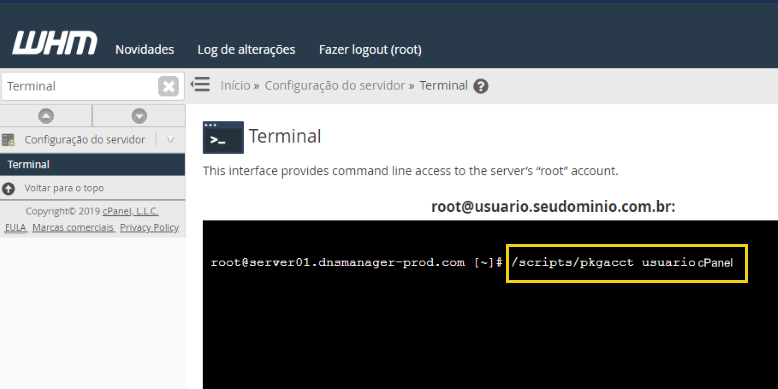
3Aguarde a execução do comando.
- - O arquivo de backup será gerado no diretório /home do usuário root, com o nome cpmove-usuario_do_cPanel.tar.gz, conforme o exemplo: