
Há alguns motivos que podem fazer com que você não consiga acessar o painel admin do WordPress, confira os principais motivos e como resolvê-los:
-
Dados de acesso incorretos (Usuário e senha)
Dados de acesso incorretos (Usuário e senha)
Se você estiver tentando acessar, e o login não ocorre, pode ser que o usuário ou a senha que você digitou tenha sido escrito errado ou esteja incorreto. Saiba o que fazer:
- Se não se lembrar da senha de acesso, saiba como alterá-lá no material: Como alterar a senha do admin do WordPress?
- Se não souber qual é o usuário de login, saiba como alterá-lo no material: Como alterar o nome de usuário do WordPress? (clique na opção Através do banco de dados)
URL do WordPress Incorreta
Se você alterou o nome do domínio do seu site recentemente, é possível que haja uma inconsistência entre a URL do seu site e aquela armazenada no banco de dados MySQL.
Erro na conexão com o Banco de Dados
Esse erro geralmente está associado a problemas no banco de dados, servidor e as vezes são causados por plugins que podem estar gerando conflito no site.
Limite ultrapassado de tentativas de login
Caso você use algum plugin de segurança, é possível que ele faça um bloqueio quando ocorre muitas tentativas de login no painel - essa ação visa prevenir usuários de ataques do tipo Força Bruta.
Quando ocorre esse bloqueio, o usuário fica bloqueado de acessar o painel temporariamente - geralmente, o login retorna a normalidade depois de um tempo. Se esse for o caso, você pode aguardar a normalização do acesso.
Mas, caso não queira esperar, você pode desativar o plugin, através do Gerenciador de Arquivos da hospedagem, para isso. Saiba como:
1O primeiro passo, para a segurança do seu site, antes de realizar o procedimento é realizar o backup do site =)
2No cPanel, na barra de busca, procure por ficheiros.
- Em seguida, clique em Administrador de ficheiros.

3No Gerenciador de arquivos, na barra lateral esquerda, clique sobre a pasta que contém a instalação do WordPress.
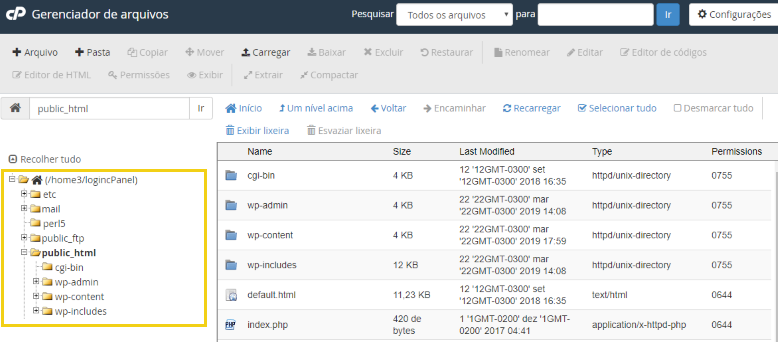
4Clique sobre a pasta wp-content.
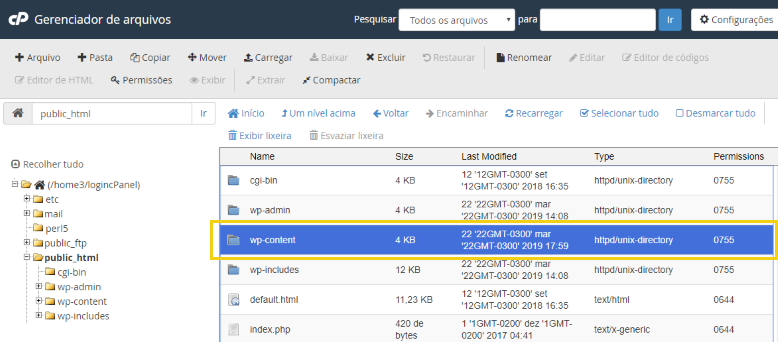
5Depois, clique sobre a pasta plugins.
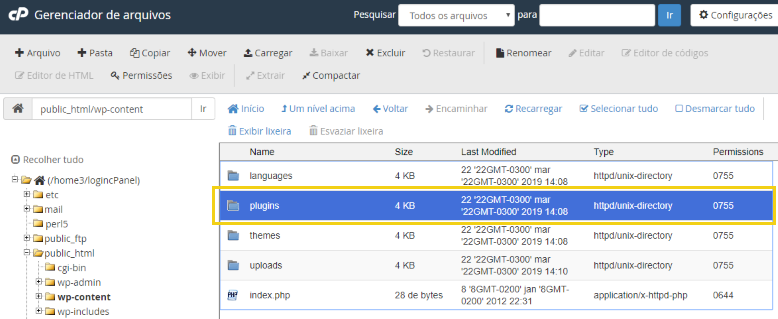
6Localize o plugin relacionado ao bloqueio, selecione a pasta do plugin.
- Depois, clique em Renomear.
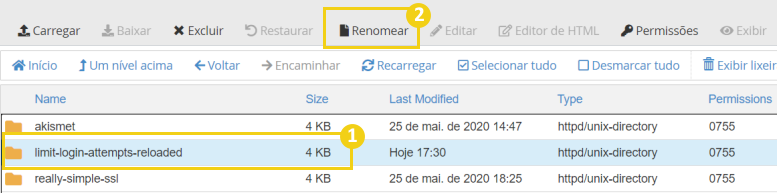
7No campo em branco, edite o nome e insira um termo que você possa identificar, por exemplo: "desativado".
- Depois, clique em Rename File.
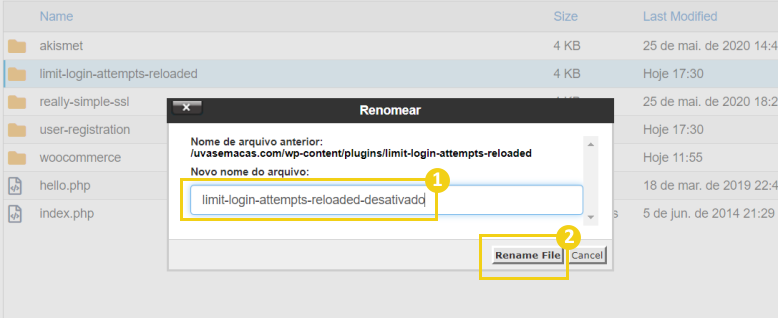
Após realizar o procedimento,o plugin estará desabilitado - tente realizar o login novamente.