
Instalar um certificado não resolve todos os avisos do navegador. O problema pode estar no certificado, no endereço aberto em HTTP ou em recursos HTTP carregados dentro de uma página HTTPS. Identifique a mensagem e a URL exatas antes de alterar o site.
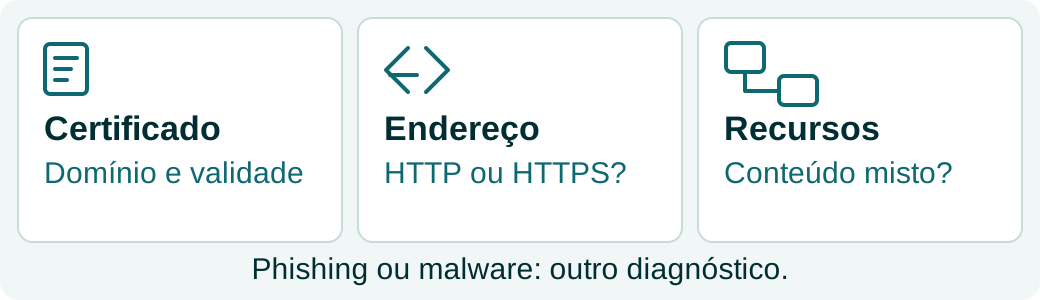
- Erro de certificado ou conexão não particular: pode envolver validade, nome do domínio ou confiança no certificado, além de problemas no dispositivo ou na rede.
- Página aberta em HTTP: a conexão principal não usa HTTPS, mesmo que um certificado já esteja instalado.
- Conteúdo misto: a página abre em HTTPS, mas solicita imagens, scripts ou outros recursos por HTTP. O navegador pode atualizar algumas solicitações para HTTPS e bloquear outras.
Um aviso de site perigoso, phishing ou malware é outro diagnóstico: trocar URLs ou instalar SSL não elimina uma sinalização de reputação. Não ignore o alerta nem desative as verificações de segurança.
1. Confira o endereço e o certificado
- Anote a URL completa e a mensagem ou código do erro. Verifique também a data e a hora do dispositivo.
- Confira o domínio exato acessado:
example.com,www.example.come outros subdomínios precisam estar cobertos pelo certificado apresentado ao navegador. - No cPanel, consulte SSL/TLS Status ou a aba Status de SSL/TLS Certificates, conforme a versão e as permissões. Confira os domínios cobertos e a validade. Se a ferramenta não estiver disponível, peça essa conferência ao suporte.
- Verifique se o DNS leva ao serviço esperado. Um apontamento antigo pode entregar outro certificado. Se usar CDN ou proxy, o certificado visto pelo navegador pode ser o desse serviço, diferente do instalado na hospedagem. Veja como conferir o apontamento do DNS.
Se houver falha no certificado
Solicite a correção da emissão, renovação ou instalação no serviço responsável pelo endereço. Trocar links da aplicação para HTTPS não corrige um certificado inválido. A documentação oficial explica como consultar o status SSL/TLS no cPanel.
Se o certificado estiver válido
Confira a URL final na barra de endereço. Se ela continuar em HTTP, será necessário configurar o uso de HTTPS na aplicação e o redirecionamento apropriado ao ambiente. Antes de alterar, siga os cuidados da etapa 3.
2. Localize os recursos com conteúdo misto
- Em um computador, abra as ferramentas de desenvolvedor do navegador e recarregue a página HTTPS afetada.
- No Console, procure mensagens de
Mixed Content. Anote a URL do recurso e a página que o solicita. - No Chrome, o painel Privacy and security (Privacidade e segurança), na seção Security, permite consultar certificados e origens. Use também a aba Network (Rede) para localizar a solicitação e sua origem no código.
Confira a página inicial e as páginas que apresentam o problema. Um resultado correto em apenas uma URL não verifica o site inteiro.
3. Corrija a origem do problema e confira o site
- Faça backup antes de editar. Preserve arquivos, configurações e banco de dados envolvidos, e confirme como restaurá-los. Quando possível, prepare a alteração em uma cópia do site.
- Localize a referência HTTP na configuração do CMS, tema, componente ou integração responsável. Confirme que o recurso funciona em HTTPS antes de mudar sua URL. Se um fornecedor não oferecer HTTPS, avalie substituir ou remover o recurso.
- Use o procedimento compatível com a aplicação para definir sua URL HTTPS e os redirecionamentos. Considere CDN e proxy para evitar ciclos de redirecionamento. Não faça substituição em massa no banco nem aplique regras genéricas sem avaliar o ambiente.
- Após a correção, atualize os caches envolvidos e confira novamente os avisos, imagens, formulários e páginas de acesso. Se houver uma loja, confira também o fluxo de compra.
O que informar ao suporte?
Abra um chamado pela área do cliente e envie a URL afetada, a mensagem exata, o navegador e o horário em que ocorreu. Informe se houve mudança recente de DNS, certificado, aplicação ou CDN. Remova dados pessoais e tokens de capturas; não envie senhas ou chaves privadas.
Referências: guia SSL/TLS do cPanel, conteúdo misto na MDN, painel de segurança do Chrome DevTools e avisos de segurança do Chrome.
