
Confira esse material sobre como realizar a instalação de um tema em um site construído na plataforma WordPress, escolha uma das opções abaixo:
-
Instalar através do painel WordPress (Temas gratuitos)
-
Instalar manualmente (Temas Premiums/Pagos)
Instalar através do painel WordPress (Temas gratuitos)
Confira o passo a passo de como instalar um tema gratuito através do painel WordPress:
1No painel admin do WordPress, no menu lateral, clique em Aparência.
- Em seguida, em Temas.
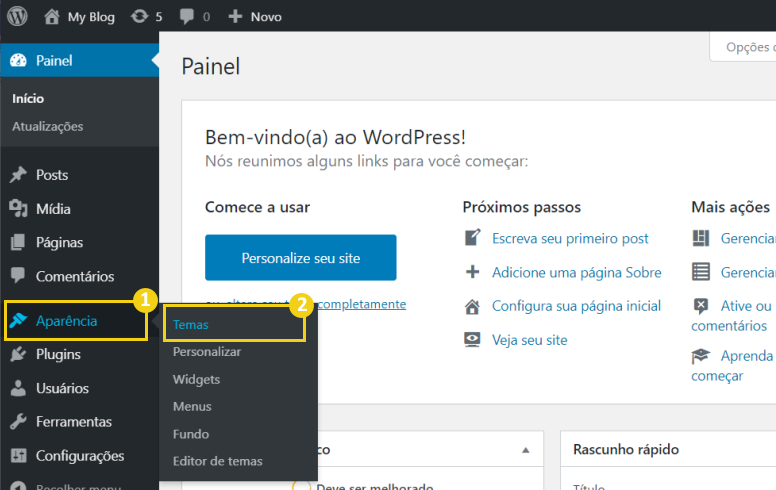
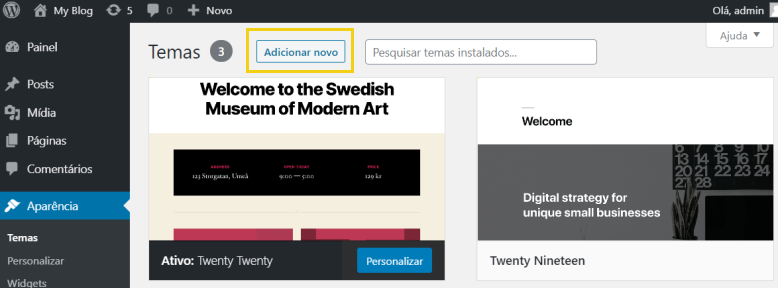
2Em Temas, clique no botão Adicionar novo.
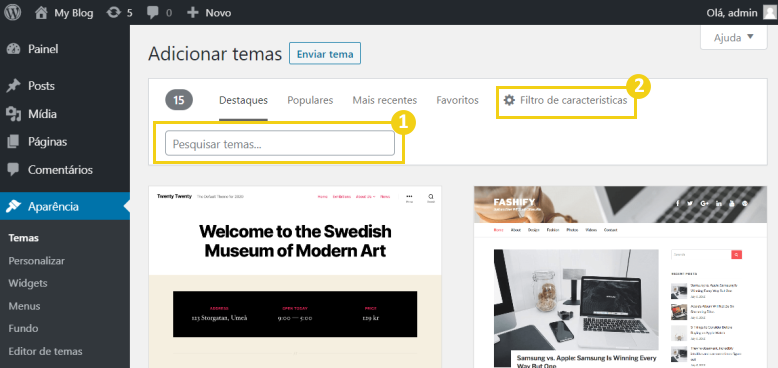
3Busque pelo tema do seu interesse, você pode realizar a pesquisa:
- Através do campo Pesquisar temas
- Ou através do Filtro de características, nele você pode filtrar temas por categoria (blog, e-commerce, etc), características (estilo do editor, nível de personalização, etc) e layout (nº de colunas, blocos, barras, etc).
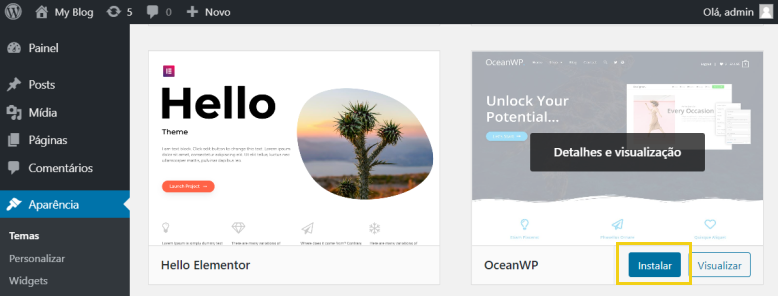
4Para realizar a instalação, no quadrante do tema escolhido, clique em Instalar.
5Quando a instalação for concluída, o WordPress irá exibir um aviso de Instalado.
- Para publicar o seu site com o tema, clique em Ativar.
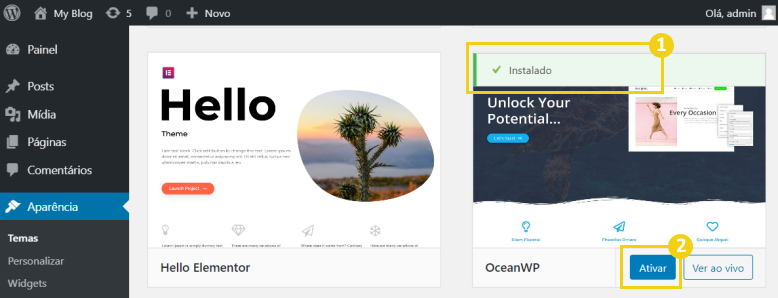
Após realizar os procedimentos, o tema deverá estar ativo e será exibido assim que você acessar o site.
Instalar manualmente (Temas Premiums/Pagos)
Realize a instalação manual caso tenha um tema premium ou caso tenha feito o download do tema de terceiros - é importante ter o tema em formato ZIP no computador. Veja o passo a passo:
Etapa 1: Enviar arquivo do tema
1No cPanel, na barra busca, procure por Arquivos.
- Em seguida, clique em Gerenciador de arquivos.

2No Gerenciador de arquivos, na barra lateral esquerda, clique sobre a pasta que contém a instalação do WordPress.
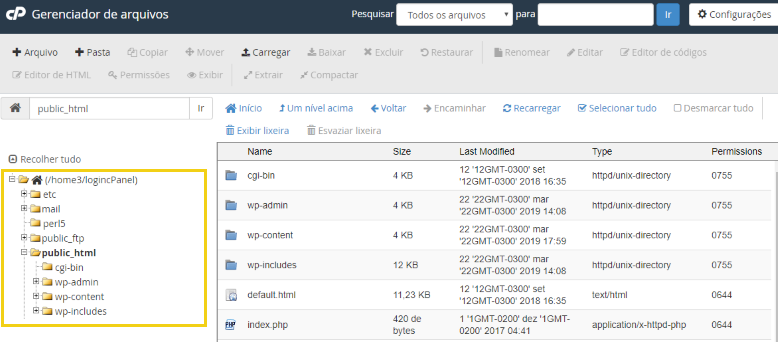
3Clique sobre a pasta wp-content.
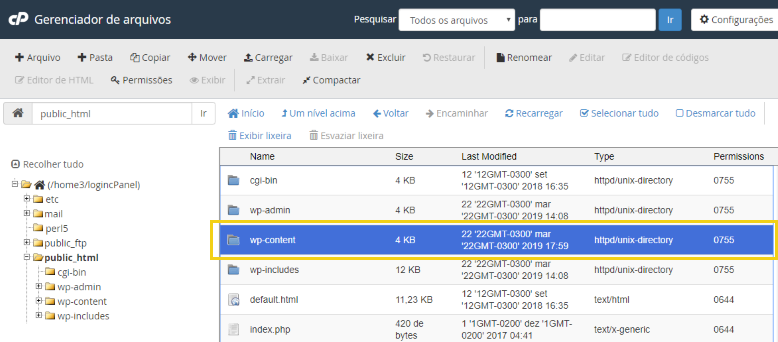
4Depois, clique sobre a pasta themes.
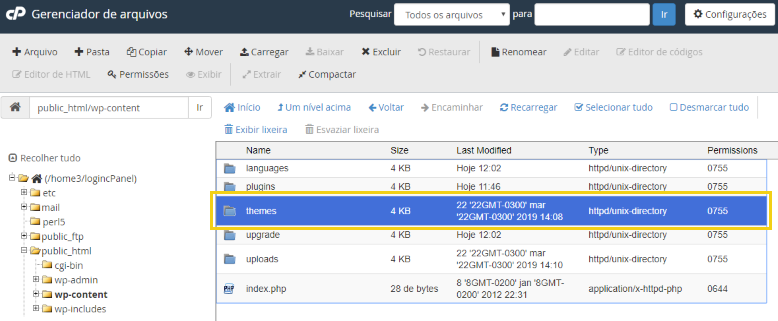
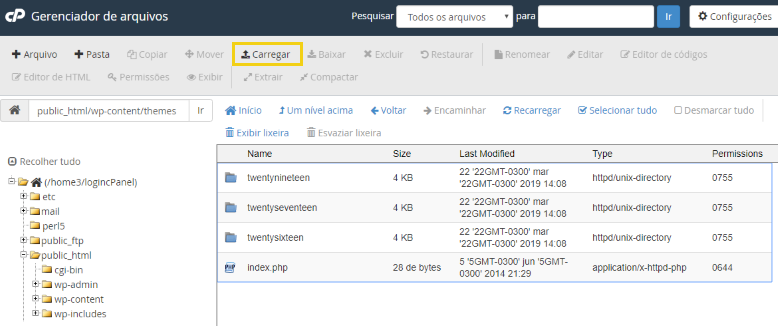
5No menu superior, clique em Carregar.
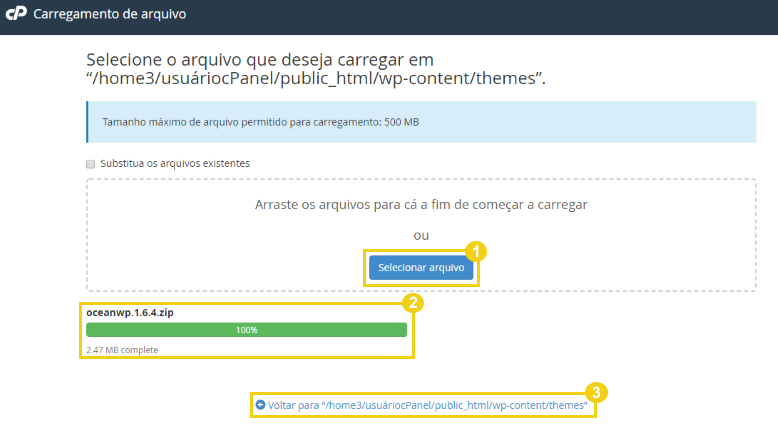
6Na nova janela, envie o tema para a hospedagem.
- Clique em selecionar arquivo e envie o arquivo.
- Após o carregamento concluir em 100%, clique em Voltar.
Etapa 2: Extrair arquivo do tema
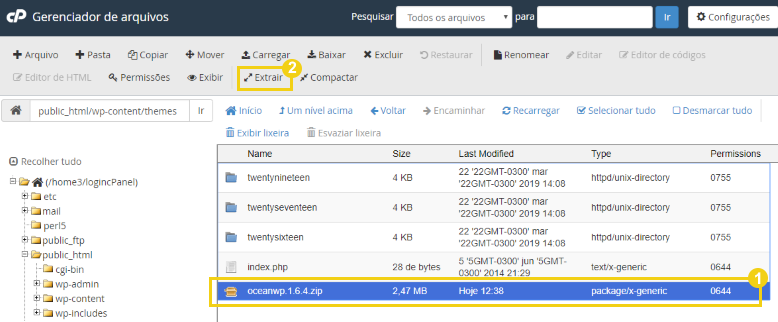
1Ainda no Gerenciador de arquivos, na lista de arquivos, selecione o arquivo do tema carregado.
- Depois, no menu superior, clique em Extrair.
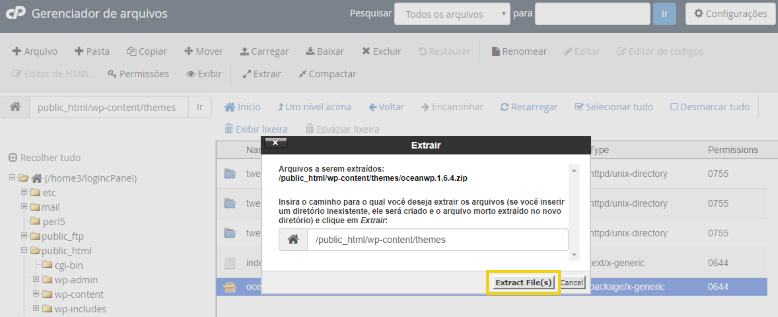
2Na caixa de confirmação, clique em Extract File(s).
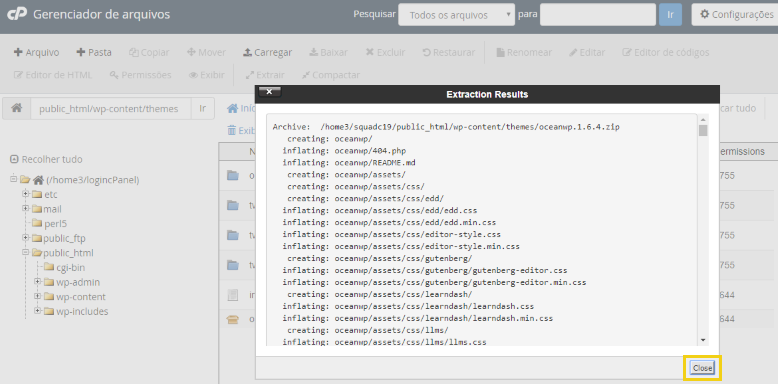
3Na caixa de resultados, clique em Close.
Etapa 3: Ativar tema no WordPress
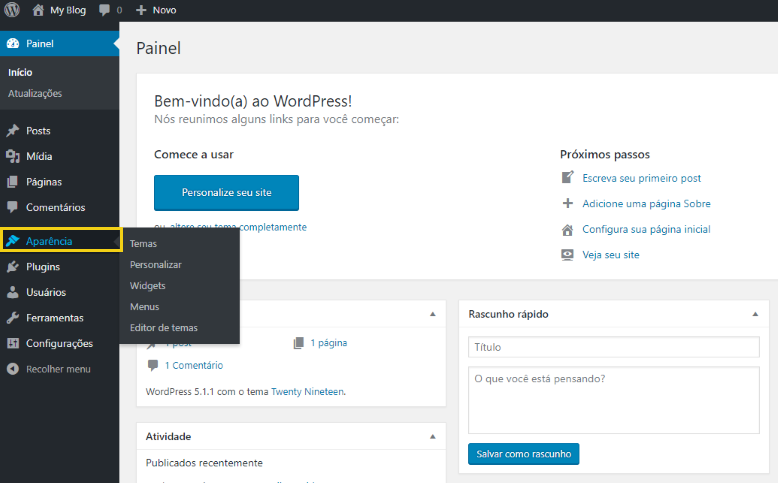
1Para completar a ativação do tema, acesse seu painel WordPress.
- No menu, clique sobre a opção Aparência.
2Procure pelo tema que foi carregado.
- Depois, clique em Ativar.
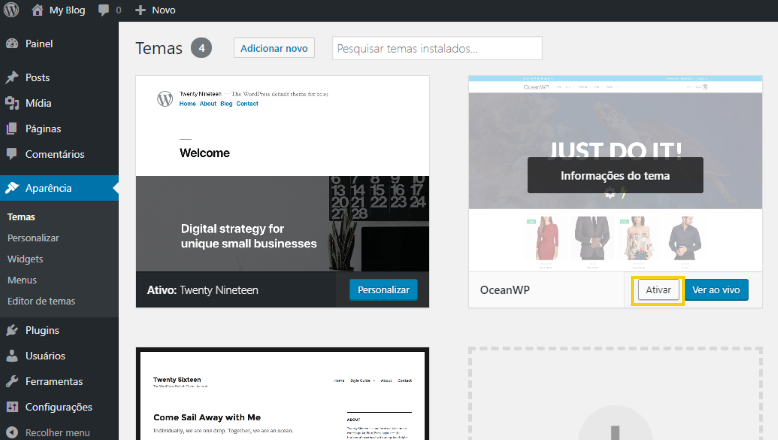
Após realizar os procedimentos, o tema deverá estar ativo e será exibido assim que você acessar o site.