
Este guia mostra como gerar e baixar um backup completo pelo cPanel da sua conta. Você não precisa entrar no WHM nem executar comandos no servidor para seguir esse fluxo.
Antes de gerar a cópia
Entre no cPanel e confira o espaço livre e a quota da conta. O backup pode falhar quando não há espaço suficiente para gravar os arquivos necessários. Os recursos disponíveis e as condições da operação dependem da configuração do provedor.
Gerar o backup completo
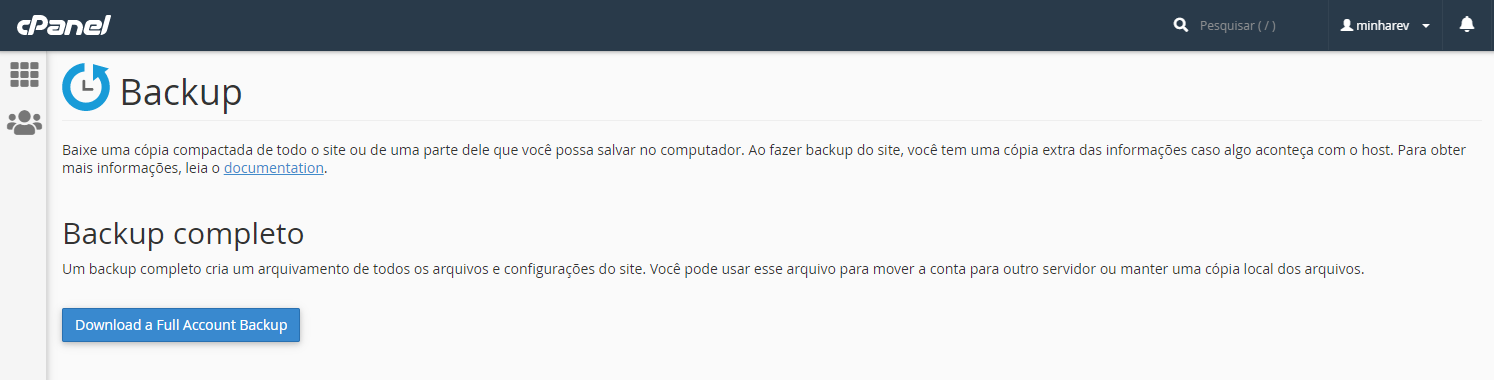
- Abra Arquivos → Backup ou pesquise por Backup na busca do cPanel.
- Na seção de backup completo, clique em Download a Full Account Backup ou na opção equivalente em português.
- Em destino, selecione Diretório inicial / Home Directory. Escolha receber uma notificação por email ou desative essa notificação, conforme preferir.
- Clique em Generate Backup / Gerar backup e aguarde. A solicitação de geração ainda não significa que o arquivo terminou de ser criado.
Baixar e guardar
Após a conclusão, volte à área de downloads e clique no arquivo gerado. Ao usar o diretório inicial como destino, a cópia fica no diretório da sua conta, fora da pasta pública do site. Guarde outra cópia fora do servidor e mantenha o arquivo protegido, pois ele reúne dados da conta.
A restauração automática de um backup completo não é feita por esse painel do cPanel. Consulte o suporte sobre o procedimento adequado. Para conhecer a alternativa administrativa por WHM e a diferença entre os dois caminhos, consulte o guia de backup completo da conta.