O Gzip e o mod_deflate são recursos usados para compactar os arquivos que o seu site envia ao navegador, ganhando velocidade e melhorando a performance dele. O objetivo é fazer um uso mais racional dos recursos de rede (transmissão e recepção de dados). Veja como ativá-los:
Etapa 1: Verificar e salvar o código de otimização
A seguir você verá o código de otimização que deverá ser adicionado no arquivo .htaccess
- Guarde-o para utilizá-lo na próxima etapa.
<IfModule mod_deflate.c>
AddOutputFilterByType DEFLATE text/plain
AddOutputFilterByType DEFLATE text/xml
AddOutputFilterByType DEFLATE application/xhtml+xml
AddOutputFilterByType DEFLATE text/css
AddOutputFilterByType DEFLATE application/xml
AddOutputFilterByType DEFLATE image/svg+xml
AddOutputFilterByType DEFLATE application/rss+xml
AddOutputFilterByType DEFLATE application/atom_xml
AddOutputFilterByType DEFLATE application/x-javascript
AddOutputFilterByType DEFLATE application/javascript
AddOutputFilterByType DEFLATE application/x-httpd-php
AddOutputFilterByType DEFLATE application/x-httpd-fastphp
AddOutputFilterByType DEFLATE application/x-httpd-eruby
AddOutputFilterByType DEFLATE text/html

SetOutputFilter DEFLATE

BrowserMatch ^Mozilla/4 gzip-only-text/html

BrowserMatch ^Mozilla/4.0[678]-gzip

BrowserMatch ^HMSI[E] !no-gzip !gzip-only-text/html

SetEnvIfNoCase Request_URI .(?:gif|jpe?g|png)$ no-gzip dont-vary
</IfModule>


#Força a utilizar Cache-Control e Expires header
<IfModule mod_headers.c>
Header unset ETag
</IfModule>
 FileETag None
<IfModule mod_expires.c>
ExpiresActive on
ExpiresDefault "access plus 1 month"
ExpiresByType text/cache-manifest "access plus 0 seconds"
# Html
ExpiresByType text/html "access plus 0 seconds"
# Data
ExpiresByType text/xml "access plus 0 seconds"
ExpiresByType application/xml "access plus 0 seconds"
ExpiresByType application/json "access plus 0 seconds"
# Feed
ExpiresByType application/rss+xml "access plus 1 hour"
ExpiresByType application/atom+xml "access plus 1 hour"
# Favicon
ExpiresByType image/x-icon "access plus 1 week"
# Media: images, video, audio
ExpiresByType image/gif "access plus 1 month"
ExpiresByType image/png "access plus 1 month"
ExpiresByType image/jpg "access plus 1 month"
ExpiresByType image/jpeg "access plus 1 month"
ExpiresByType video/ogg "access plus 1 month"
ExpiresByType audio/ogg "access plus 1 month"
ExpiresByType video/mp4 "access plus 1 month"
ExpiresByType video/webm "access plus 1 month"
# HTC files
ExpiresByType text/x-component "access plus 1 month"
# Webfonts
ExpiresByType application/x-font-ttf "access plus 1 month"
ExpiresByType font/opentype "access plus 1 month"
ExpiresByType application/x-font-woff "access plus 1 month"
ExpiresByType image/svg+xml "access plus 1 month"
ExpiresByType application/vnd.ms-fontobject "access plus 1 month"
# CSS / JS
ExpiresByType text/css "access plus 1 year"
ExpiresByType application/javascript "access plus 1 year"
ExpiresByType application/x-javascript "access plus 1 year"
</IfModule>
#Força o IE a sempre carregar utilizando a última versão disponível
<IfModule mod_headers.c>
Header set X-UA-Compatible "IE=Edge,chrome=1"
<FilesMatch "\.(js|css|gif|png|jpeg|pdf|xml|oga|ogg|m4a|ogv|mp4|m4v|webm|svg|svgz|eot|ttf|otf|woff|ico|webp|appcache|manifest|htc|crx|oex|xpi|safariextz|vcf)$" >
Header unset X-UA-Compatible
</FilesMatch>
</IfModule>
Etapa 2: Inserir o código no arquivo .htaccess
1No cPanel, na barra de busca, procure por ficheiros.
- Em seguida, clique em Administrador de ficheiros.

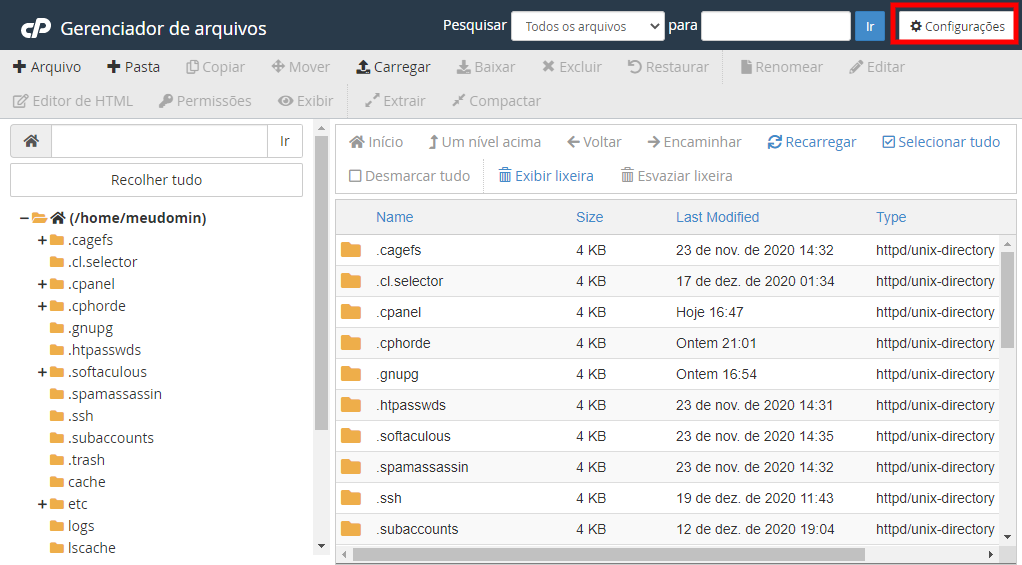
2No Gerenciador de arquivos, no canto superior direito, clique em Configurações.
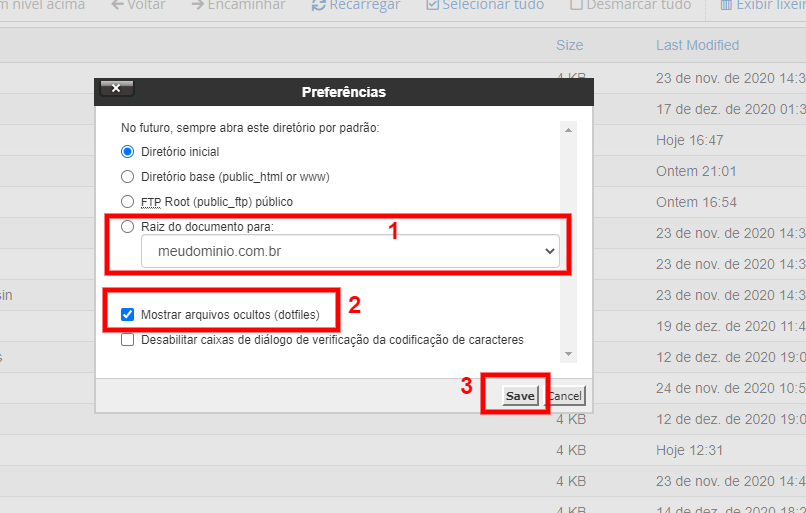
3Em seguida, na caixa de preferências, selecione o domínio que deseja otimizar.
- Marque a opção Mostrar arquivos ocultos (dotfiles).
- Depois, clique em Save.
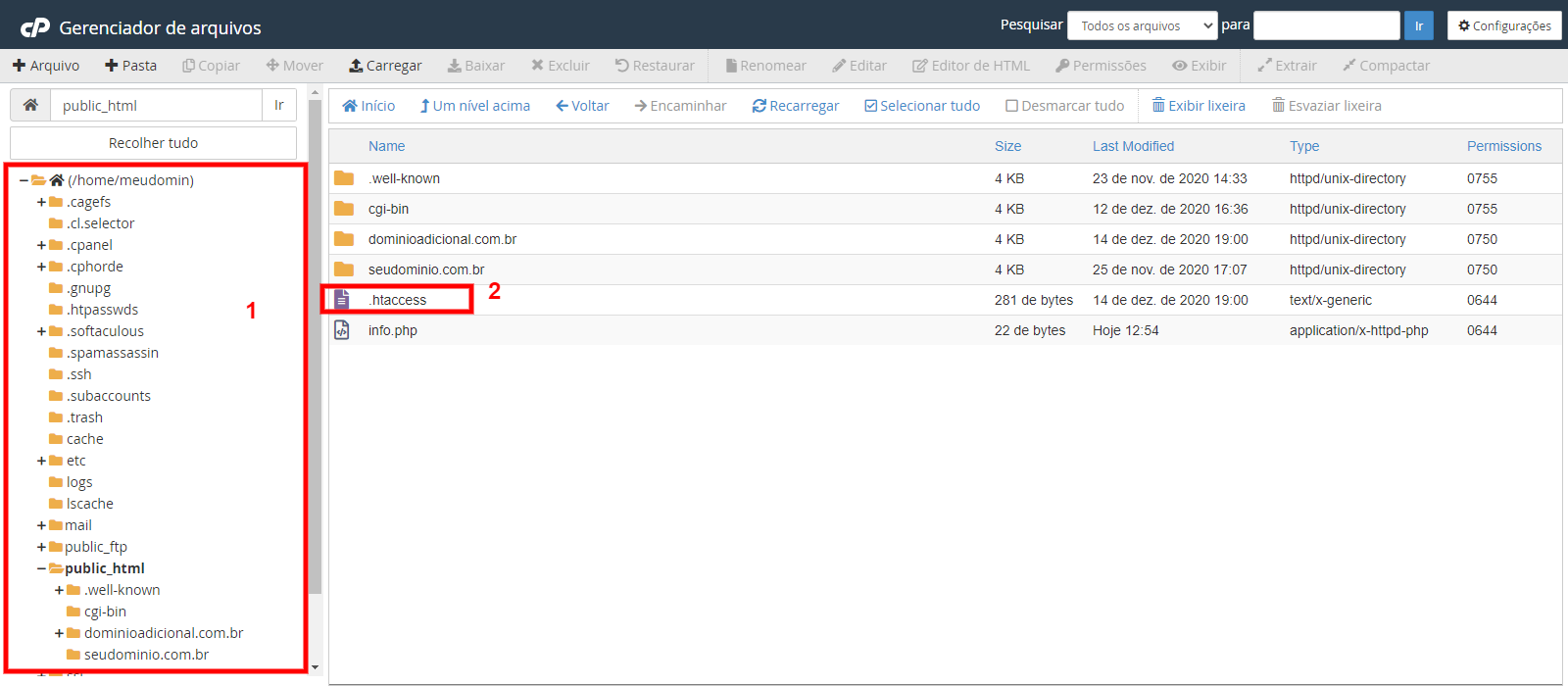
4. Na coluna lateral esquerda, clique sobre a pasta referente ao domínio que deseja otimizar.
- Em seguida, no lado direito da tela, localize o arquivo .htaccess
5Clique sobre o arquivo .htaccess duas vezes - para fazer o download dele para seu computador local.
- Essa ação visa fazer o backup do arquivo como medida de segurança.
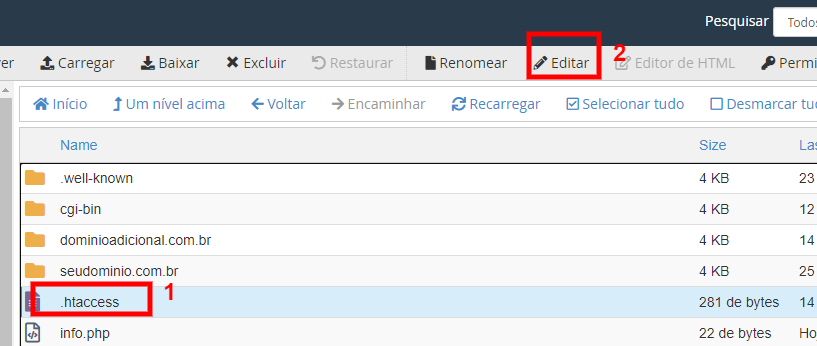
6Ainda no gerenciador de arquivos, clique sobre o arquivo .htaccess
- Em seguida, no menu superior, clique em Editar.
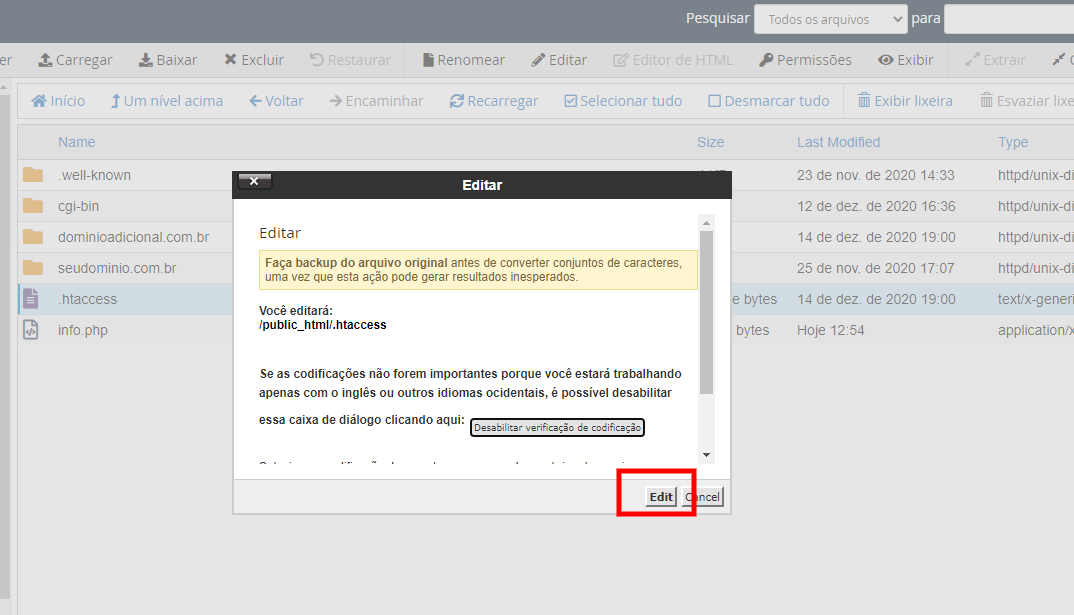
7Na caixa informativa, clique em Edit.
8Com a ação anterior, o arquivo .htaccess deverá ser aberto para edição em uma nova aba.
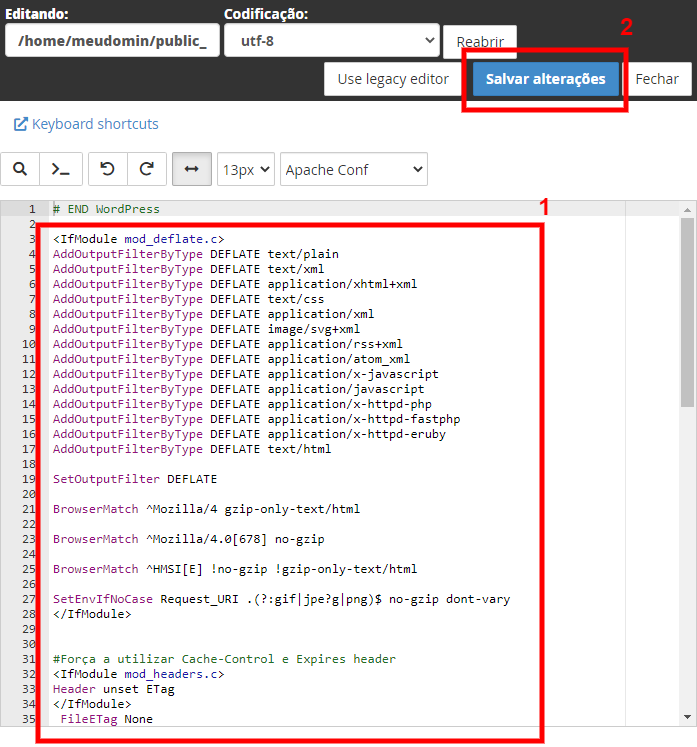
- Abaixo dos demais códigos de dentro do arquivo, insira o código de otimização - o qual você guardou na Etapa 1: código de otimização.
- Para finalizar, clique em Salvar alterações.