Confira nesse material como ajustar a url de um site construído na plataforma WordPress:
-
Alterar a url de forma manual (através do banco de dados)
Requisitos
- Para evitar qualquer perda de dados, realize o backup do seu banco de dados.
- Delete o cache do seu sistema.
Alterar a url através de um plugin
Para realizar o procedimento siga todas as etapas abaixo:
Etapa 1: Download e instalação do plugin
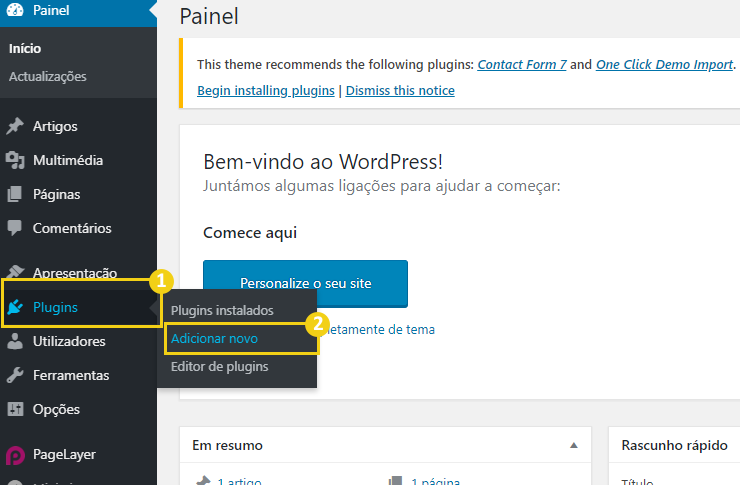
1No painel do WordPress, clique em Plugins.
- Depois em Adicionar novo.
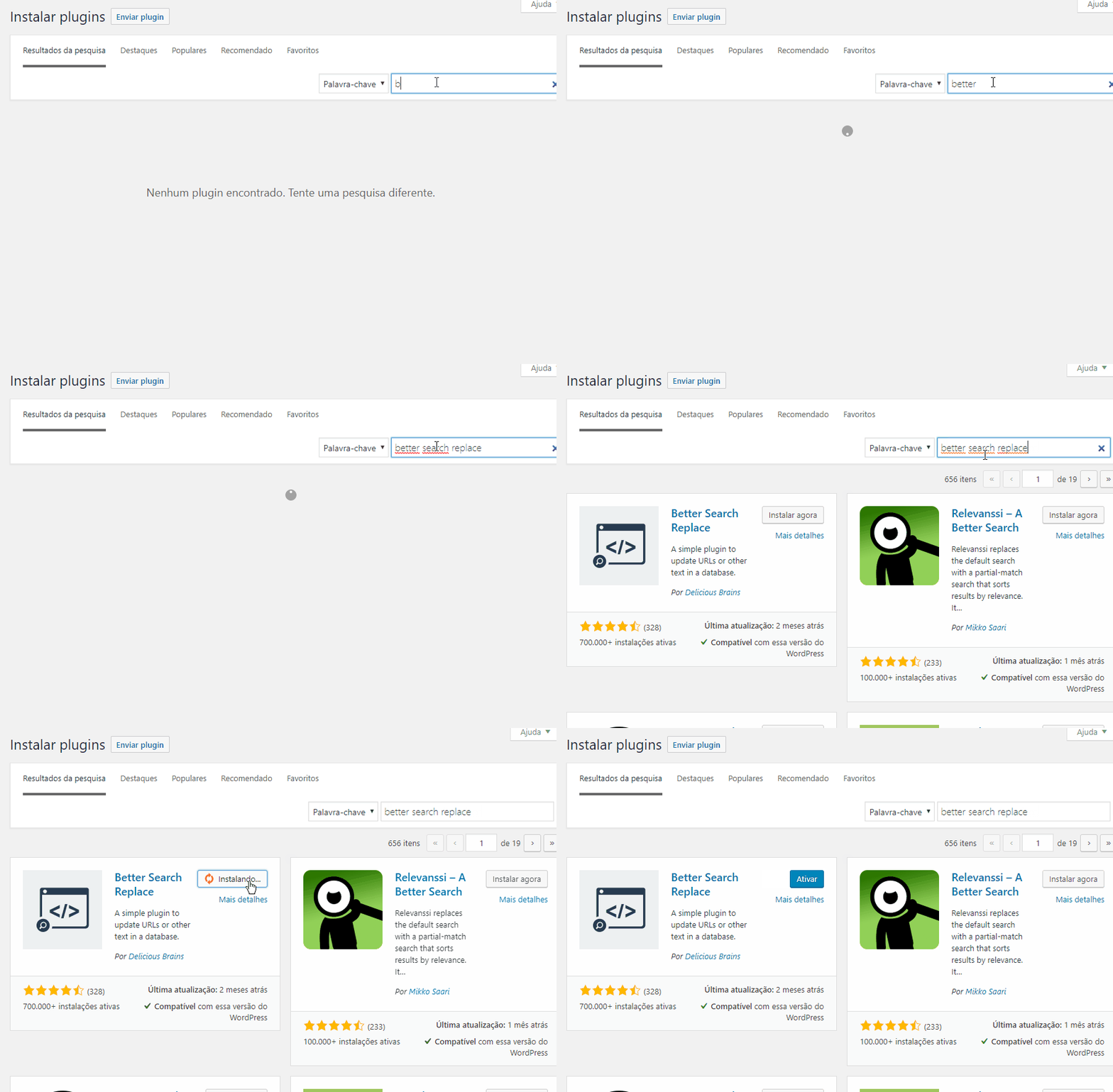
2Na barra de busca, procure por "Better Search Replace".
- No plugin clique em Instalar agora.
- Depois clique em Ativar.
Etapa 2: Alteração da URL
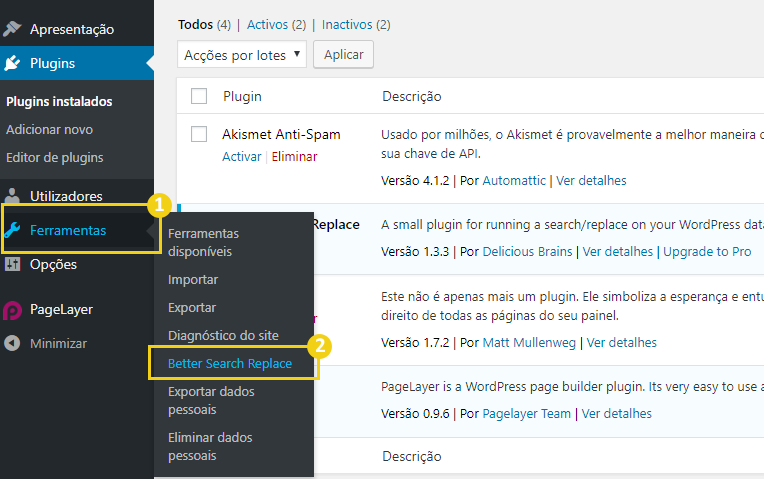
1Na barra lateral, clique em Ferramentas.
- Depois em Better Search Replace.
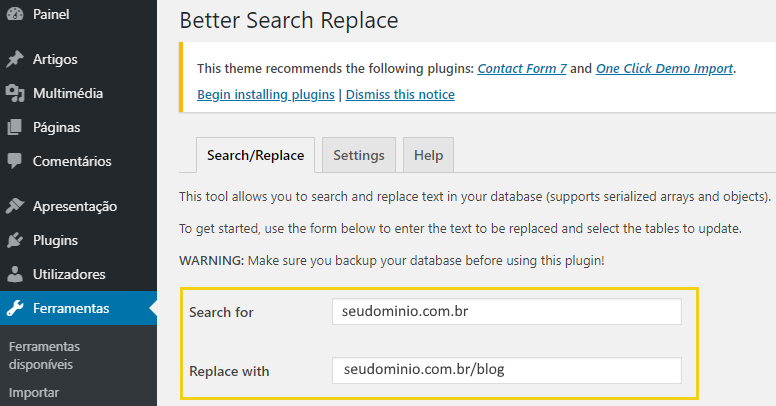
2Na aba Search/Replace, nos campos:
- Search for: insira a url do seu domínio atual.
- Replace with: insira a nova url do site.
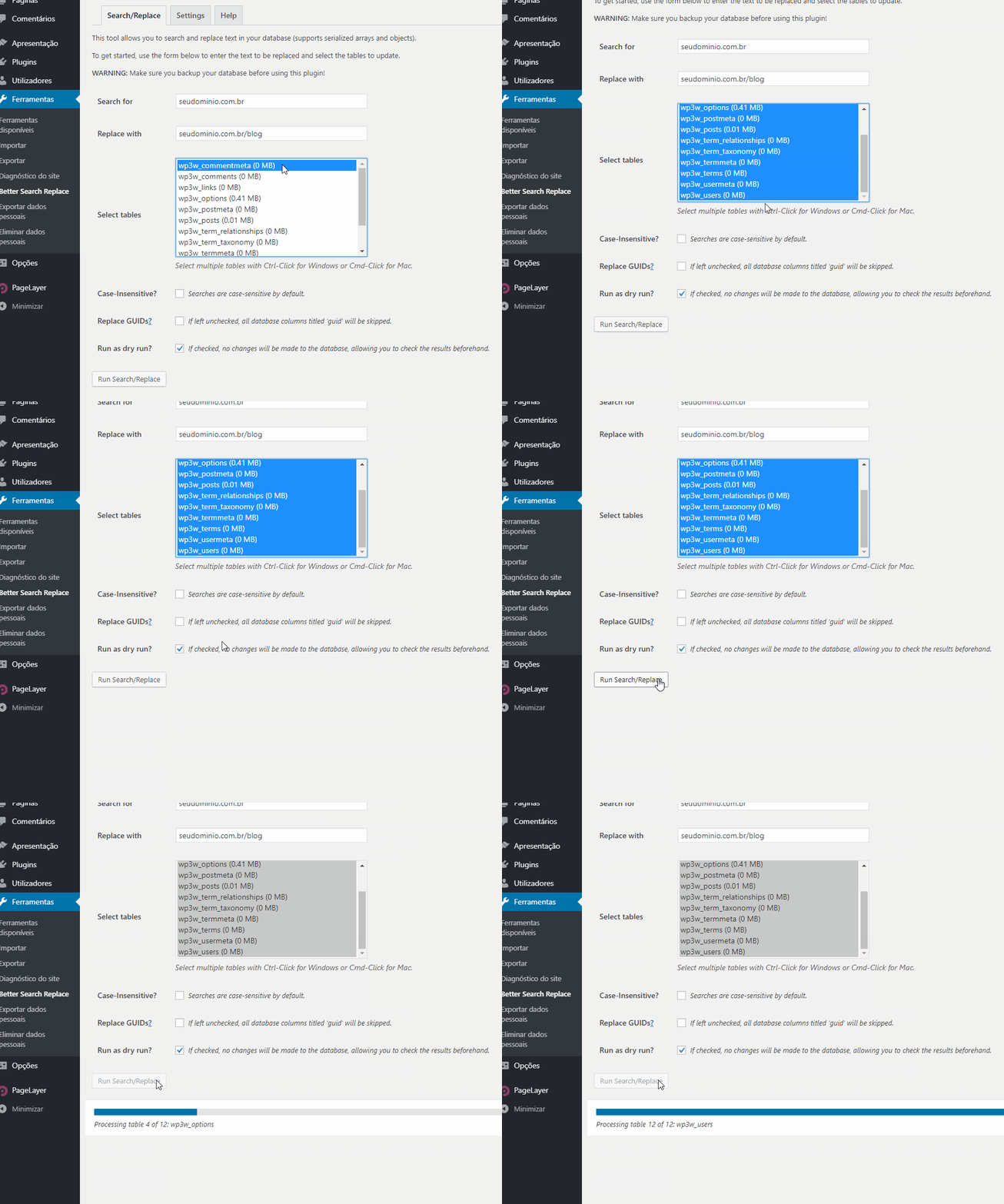
3Em select tables, selecione todas as tabelas.
- Mantenha marcada a opção "Run as dry run?".
- Clique em Run Search/Replace.
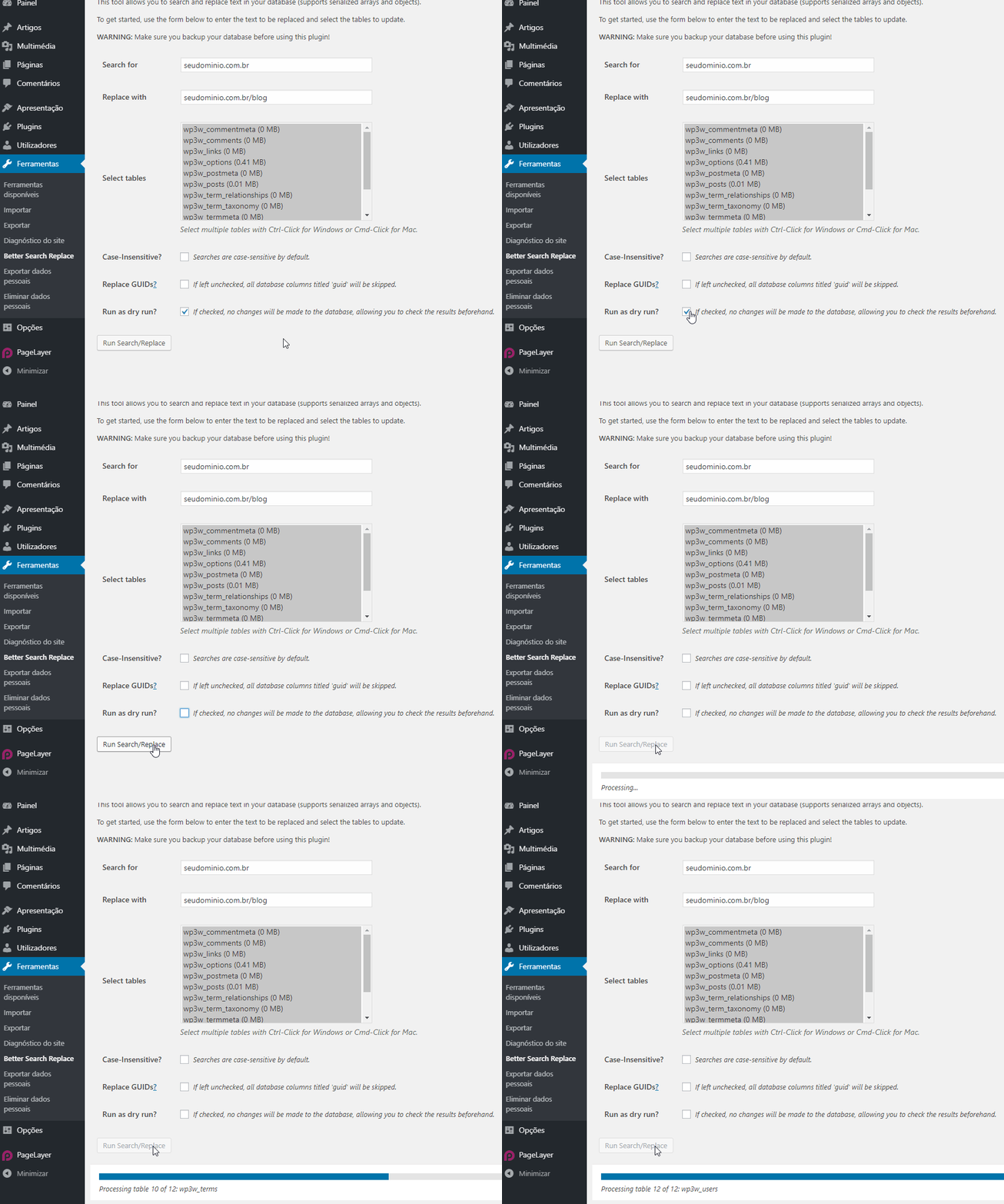
4Para aplicar a alteração, desmarque a opção "Run as dry run?".
- Clique em Run Search/Replace.
Alterar a url de forma manual
Para realizar o procedimento siga todas as etapas abaixo:
- Etapa 1: Como verificar o nome do banco de dados
- Etapa 2: Como ajustar a url do site no banco de dados
- Etapa 3: Como salvar os links permanentes na plataforma WordPress
Etapa 1: Como verificar o nome do banco de dados
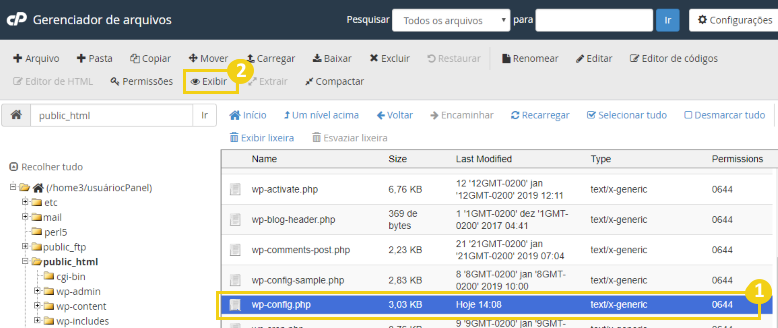
1No cPanel, na barra lateral esquerda, clique em ficheiros.
- Depois em Administrador de ficheiros.

2Na barra lateral esquerda, clique sobre a pasta que contém a instalação do WordPress.
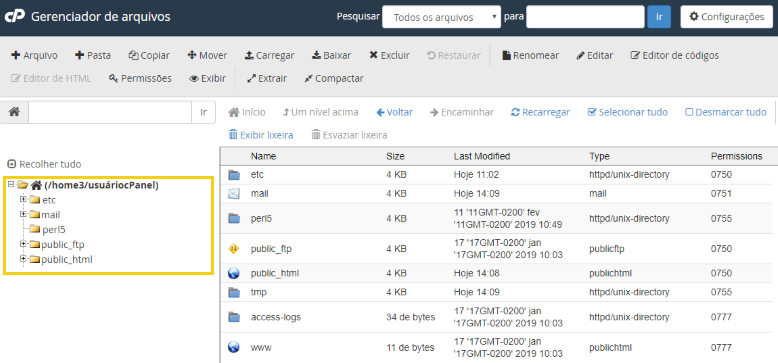
3Clique sobre o arquivo wp-config.
- Depois, no menu superior, clique em Exibir.
4No arquivo, localize o nome do banco (exemplo: 'nome_do_banco') - ele estará ao lado da informação DB_NAME.
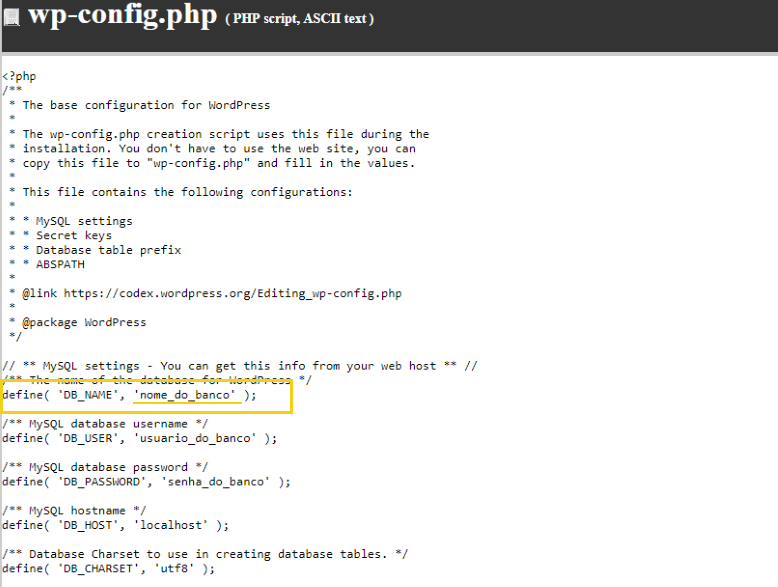
5Guarde o nome do banco de dados, será necessário utilizar para a próxima etapa.
Etapa 2: Como ajustar a url do site no banco de dados
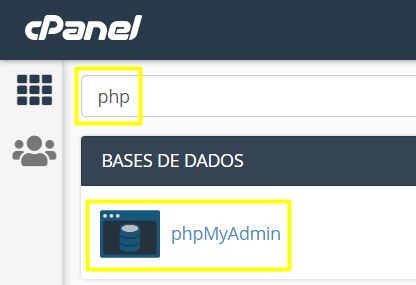
1No cPanel, na barra lateral esquerda, clique em php.
- Depois em phpMyAdmin.
2Na nova aba, ao lado do nome do banco de dados, clique sobre o ícone +
- Depois clique sobre a linha com o prefixo do banco _options.
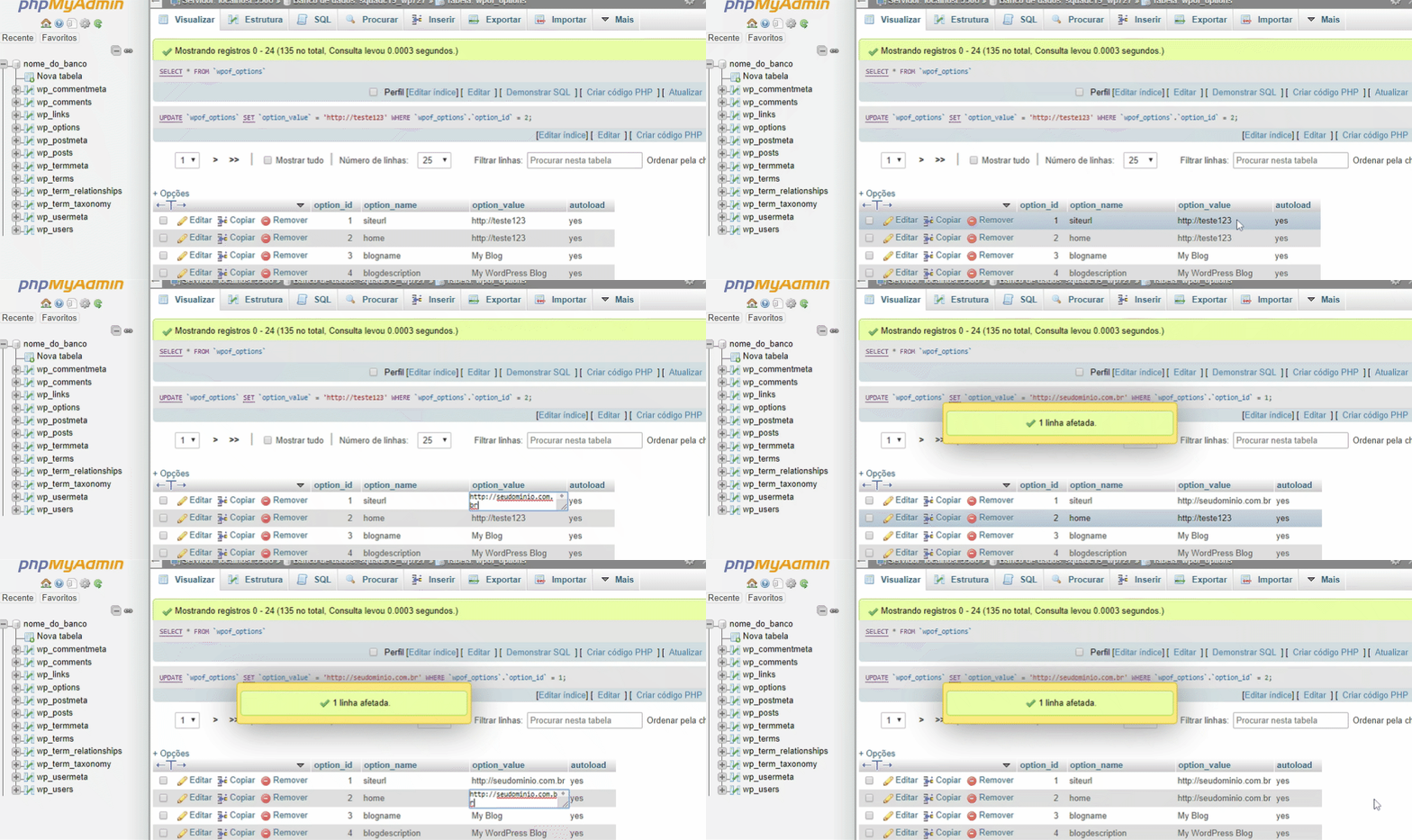
3Nas 2 primeiras linhas da coluna option_value insira a url do site.
Etapa 3: Como salvar os links permanentes na plataforma WordPress
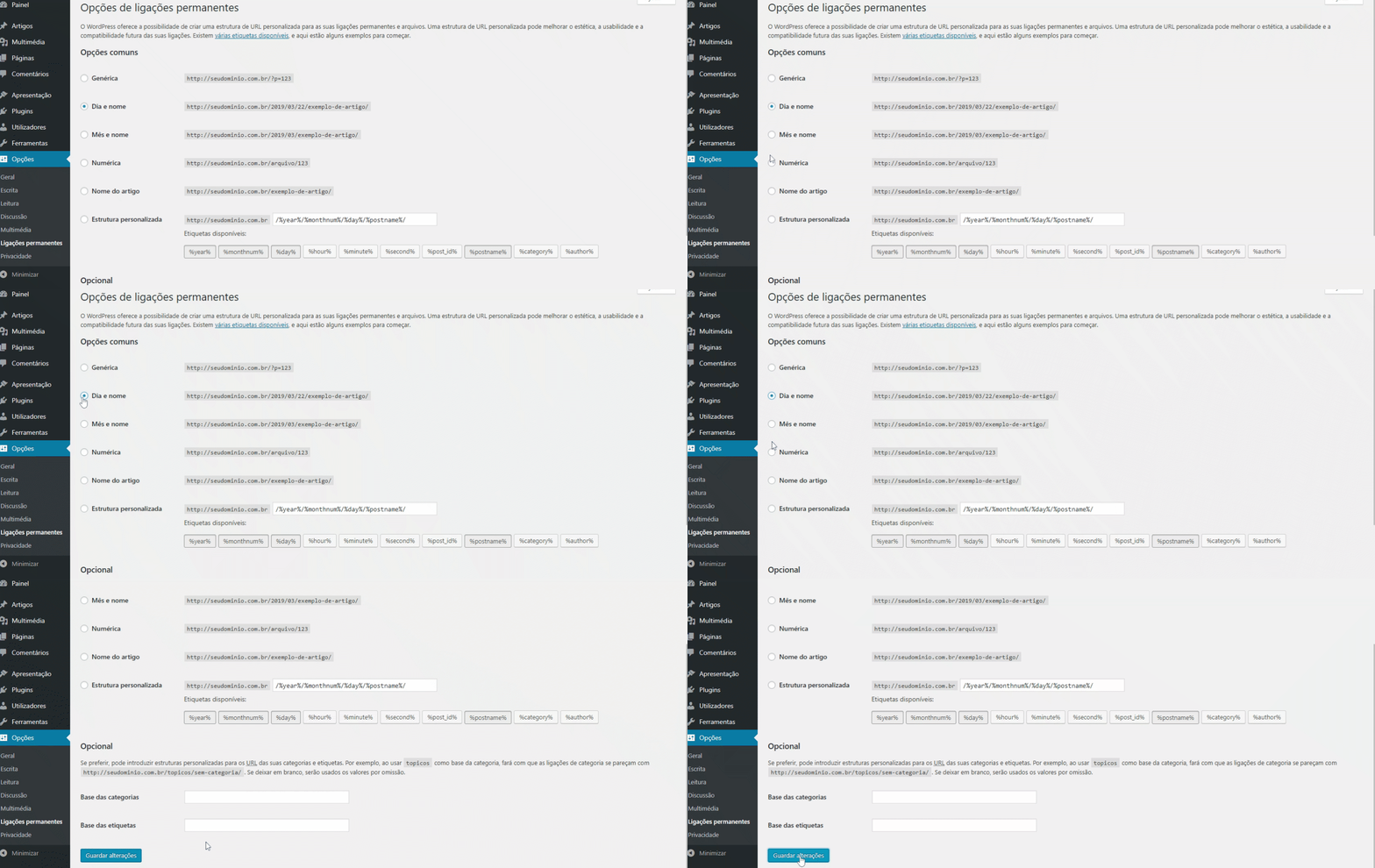
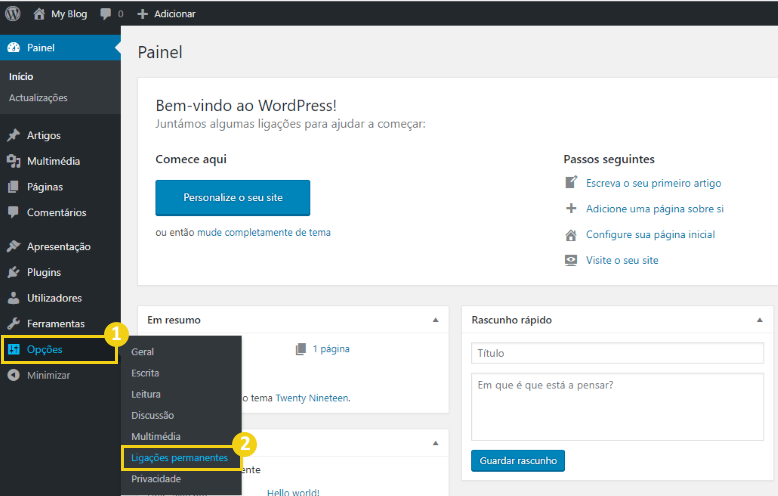
1No painel do WordPress, clique em Opções.
- Depois em Ligações permanentes.
2Selecione uma das opções disponíveis.
- Depois, no fim da página, clique em Guardar alterações.