
A configuração de contas de e-mail é padrão em todas as versões de aplicações, e para auxiliar a compreensão do procedimento no Apple Mail, dividimos a configuração em 3 etapas:
Etapa inicial: Requisitos
1Valide os requisitos iniciais:
- É necessário possuir uma conta criada no cPanel;
- Ter o domínio da conta de e-mail apontado para a hospedagem;
Com os requisitos validados, prossiga para a etapa intermediária e saiba como adicionar uma conta de e-mail.
Etapa intermediária: Como adicionar uma conta de e-mail
1No Apple Mail:
- Vá no menu Superior e clique em Mail.
- Depois clique em Adicionar Conta.
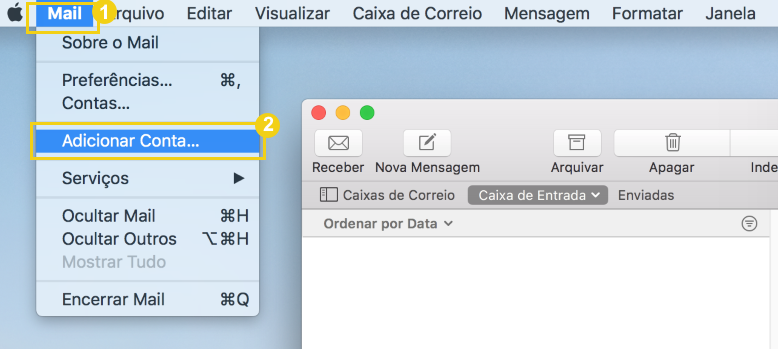
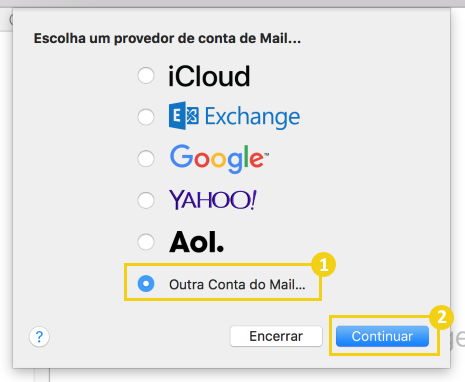
2Na nova janela:
- Clique em Outra Conta do Mail.
- Em seguida, em Continuar.
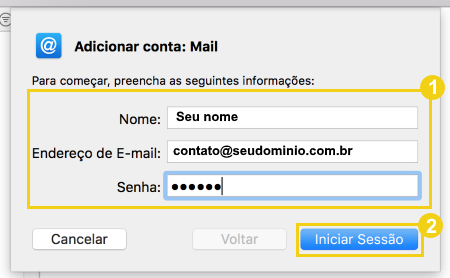
3Adicione a conta de e-mail que irá configurar:
- Nome: insira seu nome completo.
- Endereço de E-mail: a conta de e-mail que irá adicionar.
- Senha: insira a senha vinculada ao e-mail.
- Para prosseguir, clique em Iniciar Sessão.
Após adicionar a conta de e-mail, você pode prosseguir para etapa final e configurar a conta de e-mail.
Etapa final: Como configurar em POP ou IMAP
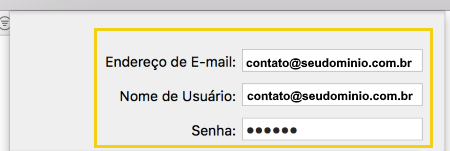
1Insira novamente os dados da conta de e-mail:
- Endereço de E-mail: a conta de e-mail que adicionou.
- Nome de Usuário: repita o endereço de e-mail.
- Senha: digite a senha vinculada.
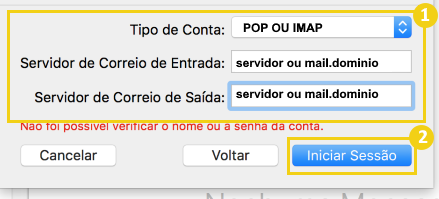
2Em seguida, realize a configuração abaixo e depois clique em Iniciar Sessão para concluir:
- Tipo de Conta: escolha um protocolo.
- POP: permite baixar cópias das mensagens do e-mail para um computador local.
- IMAP: permite ler os e-mails como eles aparecem no servidor de hospedagem.
- Servidor de Correio de Entrada: insira o endereço da hospedagem.
- Pode ser o endereço do plano de hospedagem (Ex: br00.evolutionweb.com.br) ou mail. + o nome do domínio (Ex: mail.seudominio.com.br).
- Servidor de Correio de Saída: insira o mesmo nome que digitou em Servidor de Correio de Entrada.
Ao concluir, o e-mail deverá estar configurado. Realize testes de envio e recebimento.