A configuração de contas de e-mail é padrão em todas as versões de aplicações, e para auxiliar a compreensão do procedimento no Thunderbird, dividimo-os em etapas:
Requisitos
Valide os requisitos iniciais:
- A conta de e-mail deve estar criada na hospedagem;
- O programa do Thunderbird deve estar instalado no computador
Etapa 1: Como adicionar uma conta de e-mail
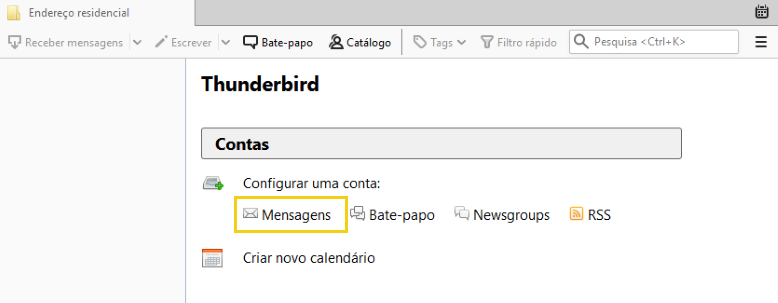
1No programa do ThunderBird, em Configurar uma conta, clique em Mensagens.
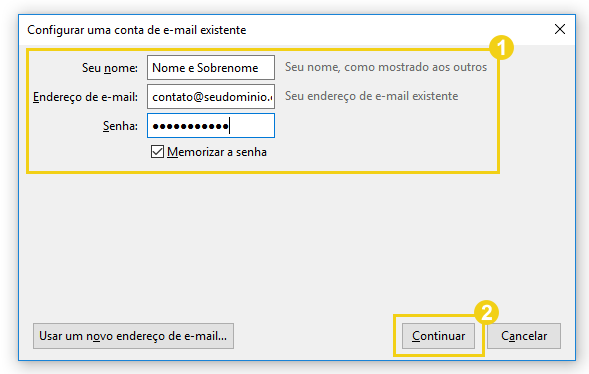
2Insira um nome, a conta de e-mail e a senha da conta.
- Em seguida, clique em Continuar.
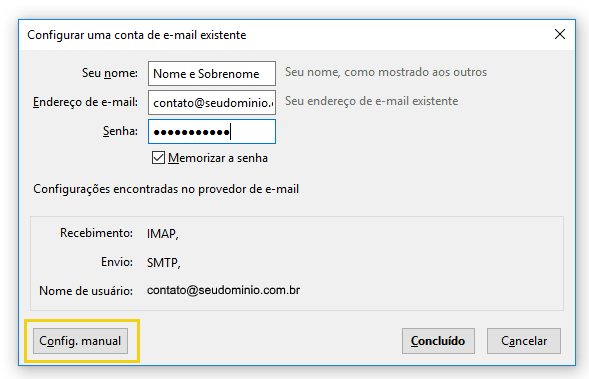
3Depois clique em Config. manual.
4Nessa tela, você deverá escolher entre dois protocolos:
- Configuração POP3: permite baixar cópias das mensagens do e-mail para um computador local.
- Configuração IMAP: permite ler os e-mails como eles aparecem no servidor de hospedagem.
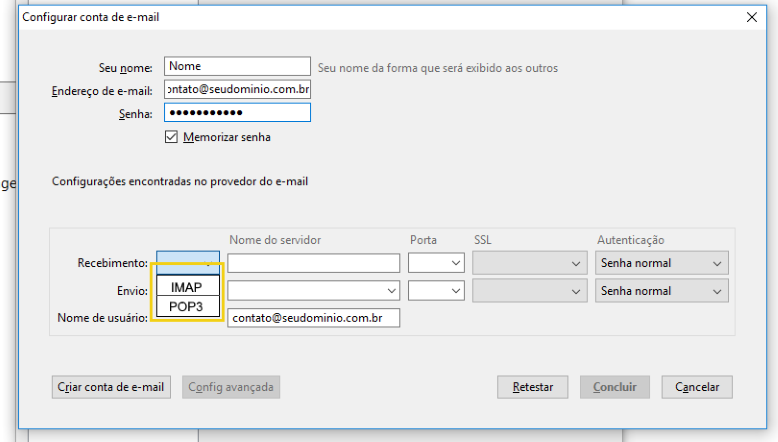
Etapa 2: Como configurar em POP ou IMAP
Agora você deverá realizar os ajustes de acordo com a configuração que optou:
Configuração POP3
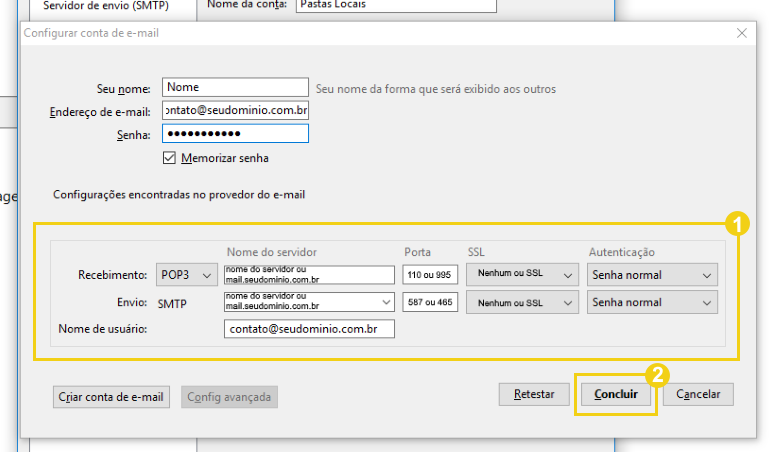
5Em POP3, realize as configurações abaixo e para finalizar clique em Concluir.
- - No campo Nome do Servidor insira uma das opções:
- POP3 e SMTP: Insira o endereço da sua hospedagem (Ex: br00.evolutionweb.com.br) ou ou mail. + o nome do domínio (Ex: mail.seudominio.com.br).
- POP3 e SMTP: Insira o endereço da sua hospedagem (Ex: br00.evolutionweb.com.br) ou ou mail. + o nome do domínio (Ex: mail.seudominio.com.br).
- Nos campos de Porta e SSL escolha entre utilizar uma conexão com ou sem SSL:
- Sem conexão SSL.
- POP3: no campo Porta insira o valor 110 e em SSL marque Nenhum.
- SMTP: no campo Porta insira o valor 587 e em SSL marque Nenhum.
- Com conexão SSL.
- POP3: no campo Porta insira o valor 995 e em SSL marque SSL.
- SMTP: no campo Porta insira o valor 465 e em SSL marque SSL.
- Sem conexão SSL.
- No campo Autenticação, para POP3 e SMTP selecione Senha normal.
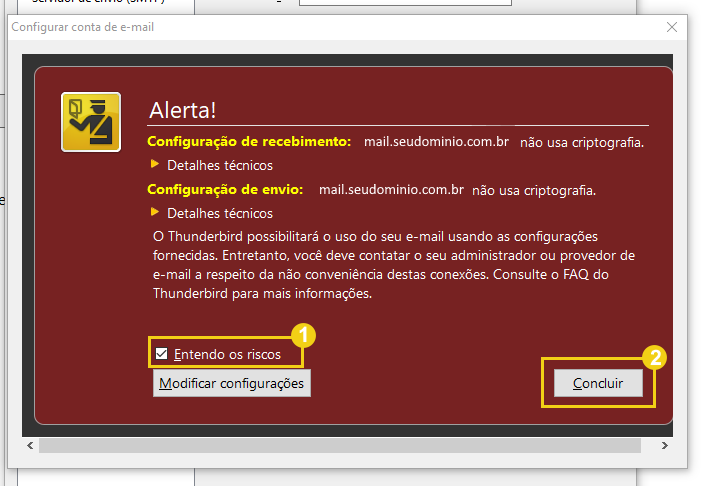
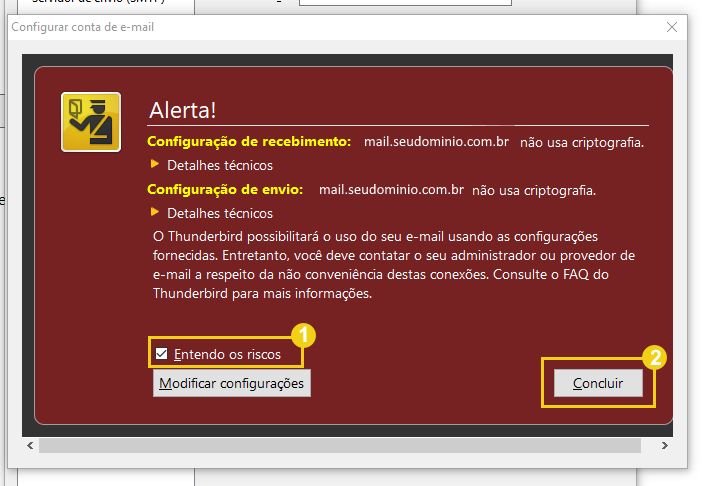
Caso tenha optado em configurar sem conexão SSL, uma mensagem de alerta será exibida.
- Leia o conteúdo, marque a opção Entendo os riscos.
- Depois clique em Concluir.
Configuração IMAP
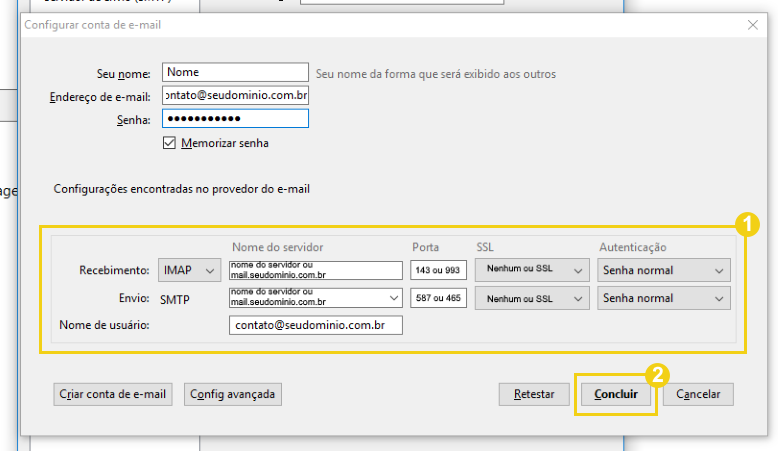
5Em IMAP, realize as configurações abaixo e para finalizar clique em Concluir.
- No campo Nome do Servidor insira uma das opções:
- IMAP e SMTP: Insira o endereço da sua hospedagem (Ex: br00.evolutionweb.com.br) ou ou mail. + o nome do domínio (Ex: mail.seudominio.com.br).
- IMAP e SMTP: Insira o endereço da sua hospedagem (Ex: br00.evolutionweb.com.br) ou ou mail. + o nome do domínio (Ex: mail.seudominio.com.br).
- Nos campos de Porta e SSL escolha entre utilizar uma conexão com ou sem SSL:
- Sem conexão SSL.
- IMAP: no campo Porta insira o valor 143 e em SSL marque Nenhum
- SMTP: no campo Porta insira o valor 587 e em SSL marque Nenhum
- Com conexão SSL.
- IMAP: no campo Porta insira o valor 993 e em SSL marque SSL.
- SMTP: no campo Porta insira o valor 465 e em SSL marque SSL.
- Sem conexão SSL.
- No campo Autenticação, para IMAP e SMTP selecione Senha normal.
Caso tenha optado em configurar sem conexão SSL, uma mensagem de alerta será exibida.
- Leia o conteúdo, marque a opção Entendo os riscos.
- Depois clique em Concluir.