Para vincular um domínio as aplicações do pacote office 365, confira esse material:
Requisitos
Essas informações são necessárias para a configuração do Office 365:
- Possuir uma conta e a instalação do Office 365 no computador
- Possuir os dados das configurações de entrada:
MX
| Entrada | Tipo | Prioridade | Valor |
| seudominio.com.br | MX | 0 |
seudominio-com-br.mail.protection.outlook.com |
No campo Valor, substitua a informação "seudominio-com-br" por seu próprio domínio e mantenha separada as extensões com traço (-)
SPF
| Entrada | Tipo | Valor |
| seudominio.com.br | TXT | v=spf1 include:spf.protection.outlook.com -all |
SRV
| Entrada | Tipo | Prioridade | Valor |
| _sip._tls | SRV | 100 | 1 443 sipdir.online.lync.com |
| sipfederationtls._tcp | SRV | 100 |
1 5061 sipfed.online.lync.com |
CNAME
| Entrada | Tipo | Valor |
| autodiscover | CNAME | autodiscover.outlook.com |
| sip | CNAME | sipdir.online.lync.com |
| lyncdiscover | CNAME | webdir.online.lync.com |
| enterpriseregistration | CNAME | enterpriseregistration.windows.net |
| enterpriseenrollment | CNAME | enterpriseenrollment.manage.microsoft |
Etapa 1: Configuração no Office 365
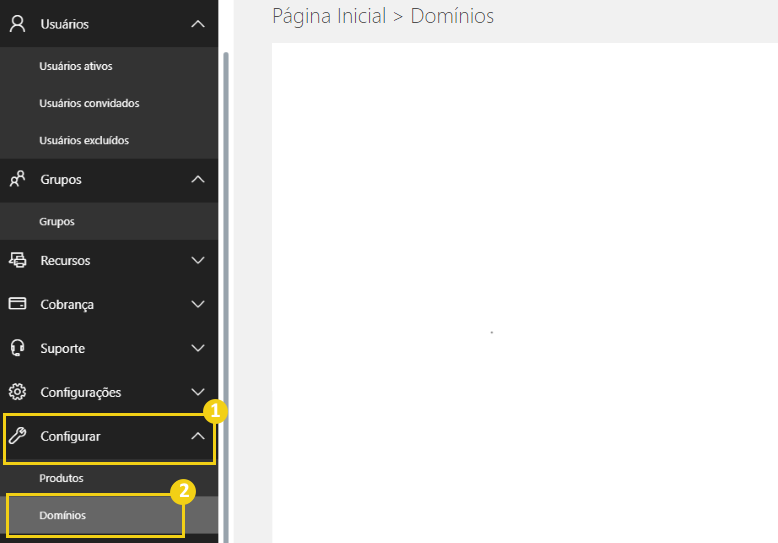
1No Office 365, na barra lateral esquerda, clique em Configurar.
- Depois clique em Domínios.
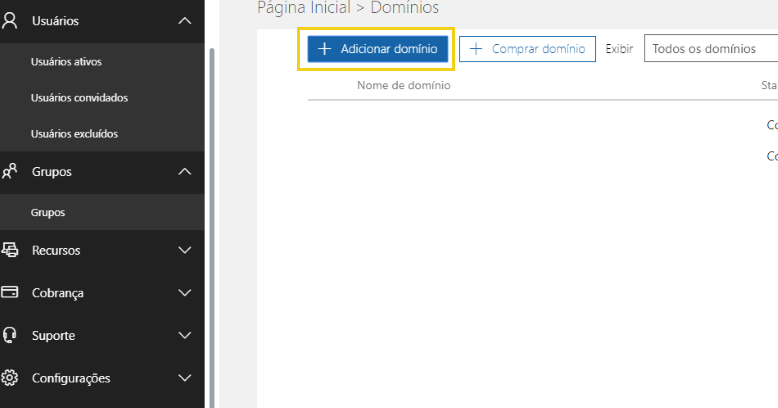
2Em seguida, clique em Adicionar domínio.
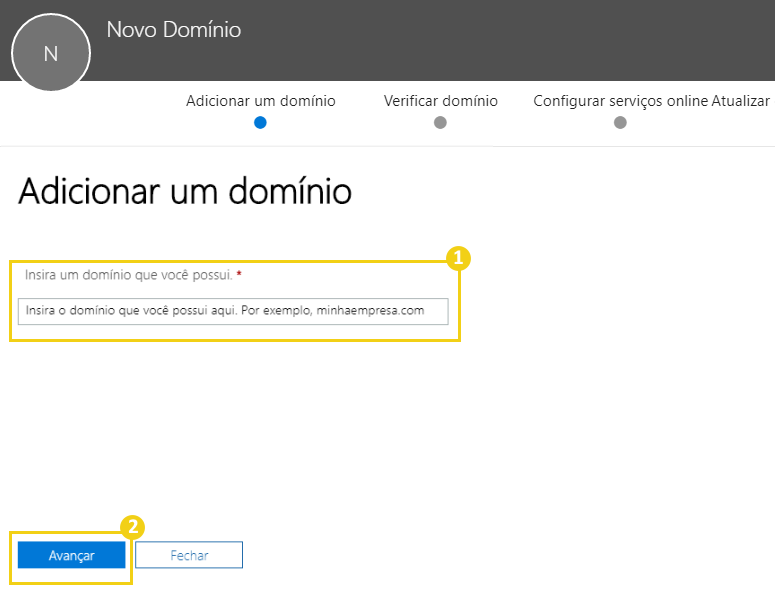
3Adicione o novo domínio.
- Depois, clique em Avançar.
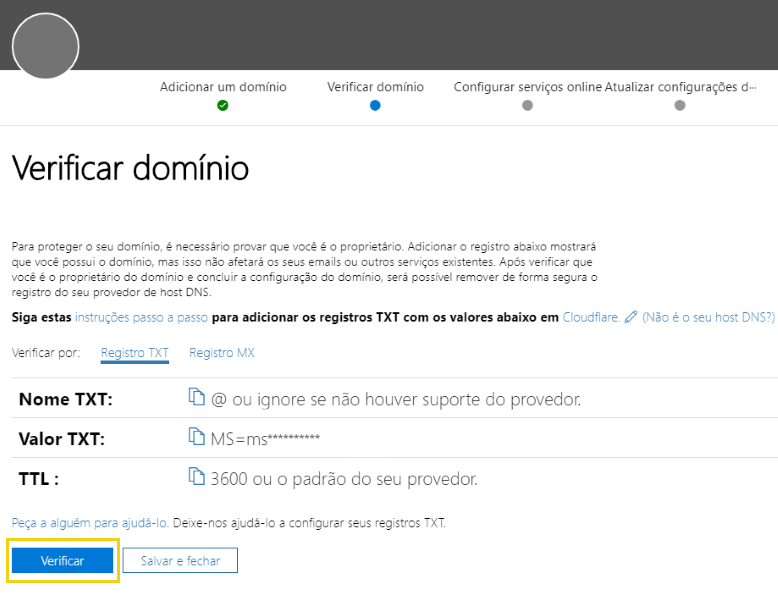
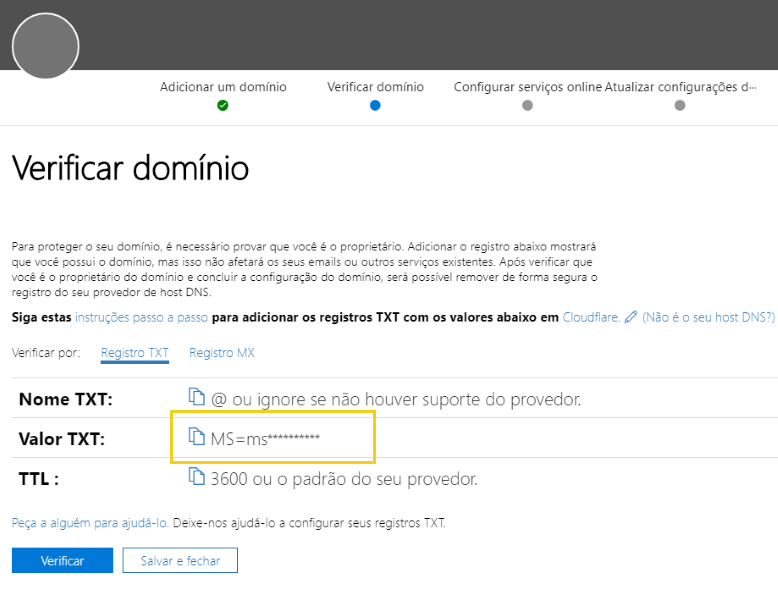
4Um código TXT será gerado, copie a informação do campo Valor TXT, e guarde para introduzi-la posteriormente na zona DNS da hospedagem da Evolution Web.
Etapa 2: Configuração da entrada MX
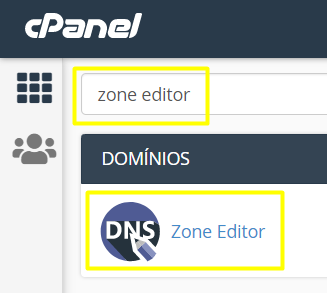
1Na página inicial do cPanel, procure por zone editor.
- Depois, clique em Zone Editor.
2Na página seguinte, clique em +MX RECORD.

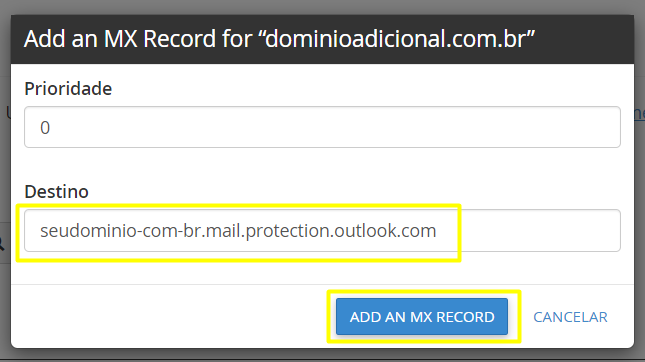
3Na aba que abrir, edite as informações necessárias.
- No campo Destino, substitua a entrada atual para a entrada padrão do Office 365: seudominio-com-br.mail.protection.outlook.com
- Depois clique no botão ADD AN MX RECORD.
Etapa 3: Configuração na entrada TXT
1Na página inicial do cPanel, procure por zone editor.
- Depois, clique em Zone Editor.
2Na página seguinte, clique em GERENCIAR.

3Ao final da página, em Registros de arquivo de zona, localize a entrada TXT com o valor “v=spf1 a mx include:websitewelcome.com ~all”
- Depois, na mesma linha do valor, clique em Editar.

4No aberto abaixo, em TXT Data, insira a entrada SPF padrão do Office 365: v=spf1 include:spf.protection.outlook.com -all
- Depois clique no botão SAVE RECORD.

Etapa 4: Configuração da entrada SRV e CNAME
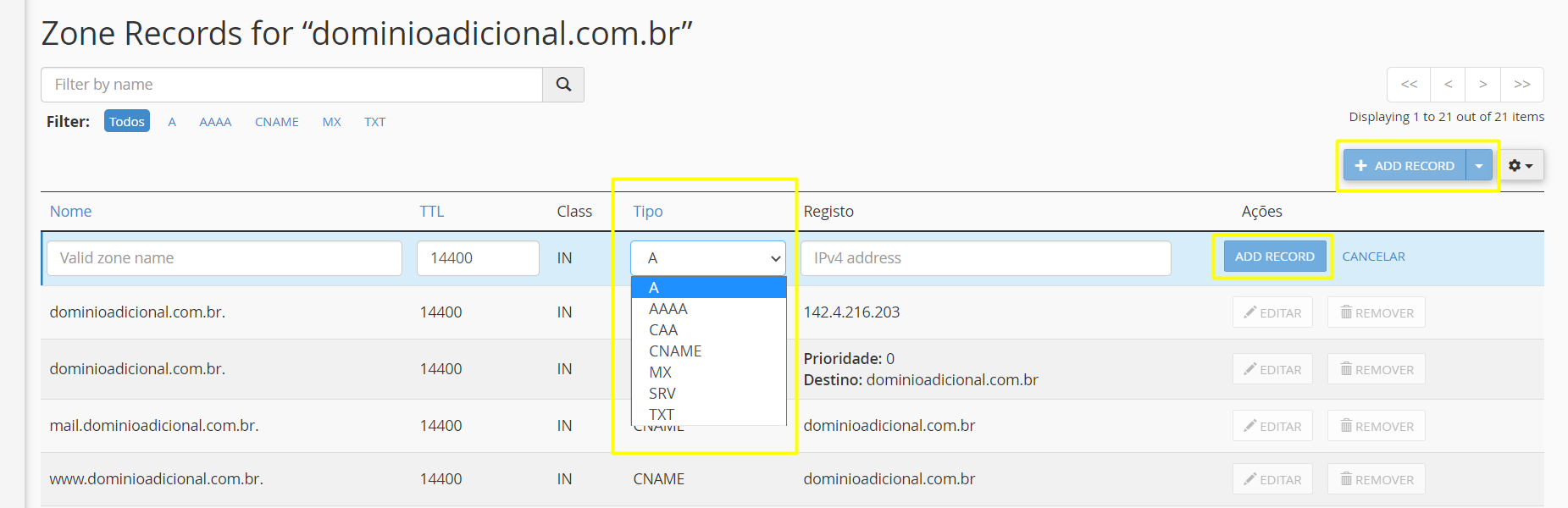
1 No início da página Zone Editor, adicione cada um dos registros SRV e CNAME.
- Depois, a cada entrada adicionada, clique no botão ADD RECORD.
2Após adicionar todas as entradas, retorne ao painel do Office 365.
- Na página do domínio adicionado, clique no botão Verificar.