Este material é destinado aos clientes que possuem acesso ao painel Web Host Manager - WHM disponibilizado nos planos Revenda de Hospedagem, VPS e Dedicados e que desejam ajustar a quota de largura de banda para qualquer uma das contas criadas em seu painel.
Veja a seguir como realizar o ajuste da quota em apenas 4 passos:
1. Efetue login em seu WHM;
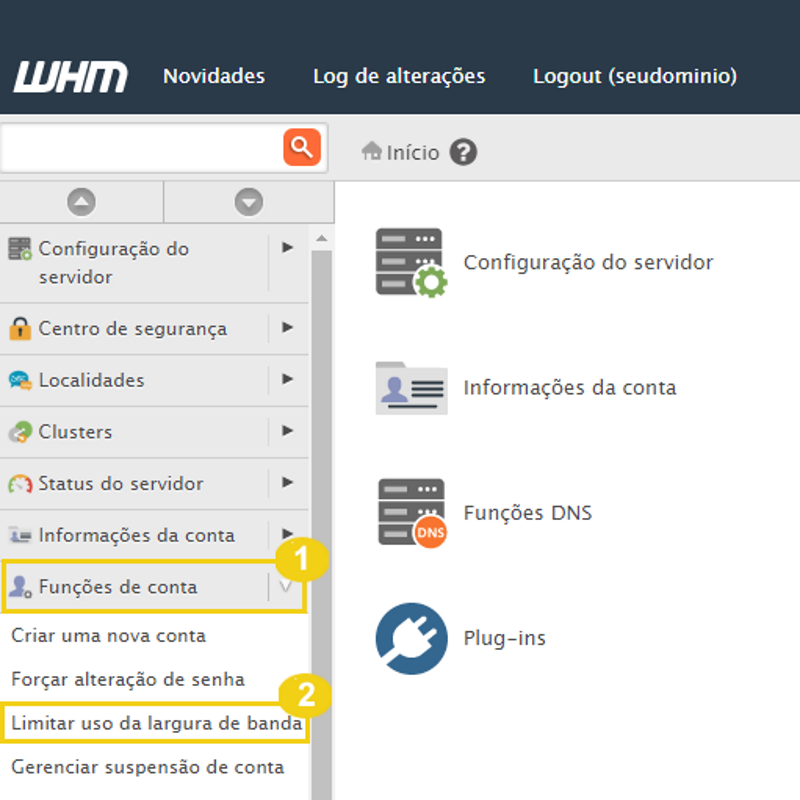
2. Em seguida procure a opção Funções de conta e clique em Limitar uso da largura de banda:
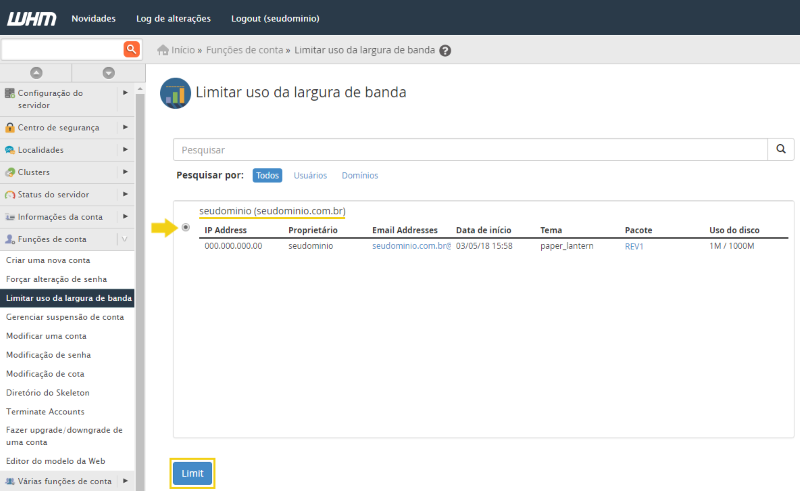
3. Selecione o domínio ou usuário da conta para o qual deseja realizar a configuração e clique em Limit:
4. Nesta etapa, você poderá definir a quantidade de banda que deseja disponibilizar para o domínio selecionado:
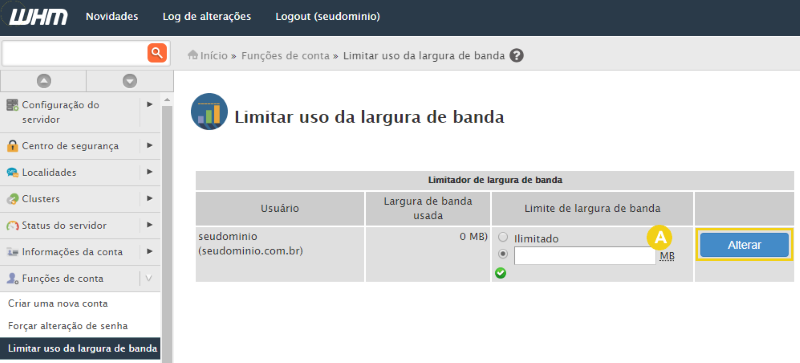
A. Este campo é destinado para que você possa definir a quantidade de quota de banda (em megabytes - MB) para o domínio selecionado. O valor definido aqui fica a seu critério.
Após digitar o valor (em megabytes) na coluna Limite de largura de banda clique em Alterar para terminar o procedimento.
Existe ainda outra forma para realizar o ajuste da quota:
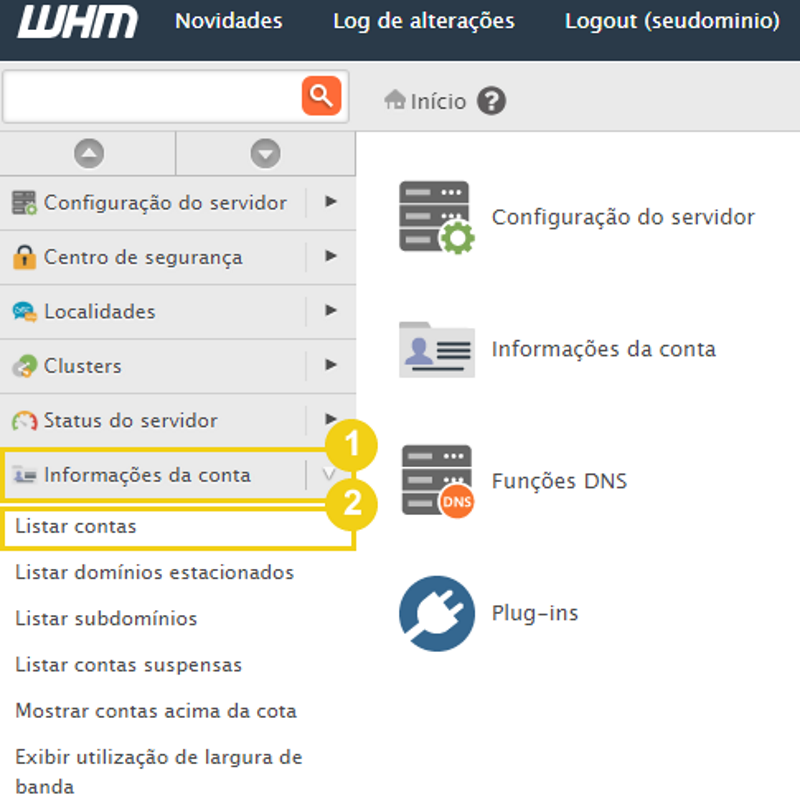
1. Logado em seu WHM procure a opção Informações da conta e clique em Listar contas:
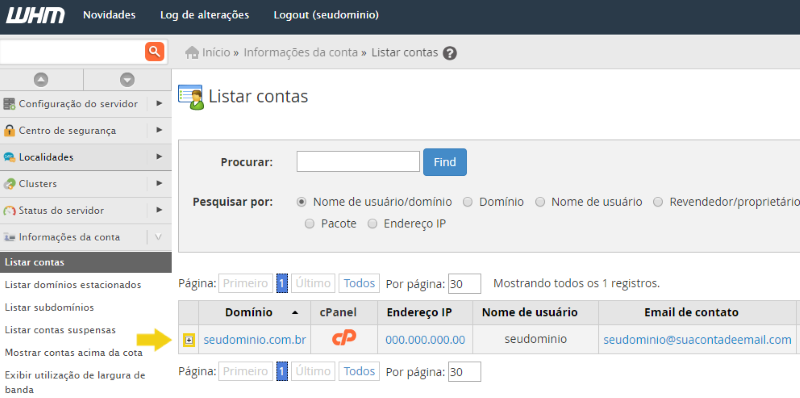
2. As contas existentes em seu painel WHM serão listadas. Basta escolher a conta que deseja realizar a alteração e clicar sobre o ícone  localizado ao lado esquerdo da conta:
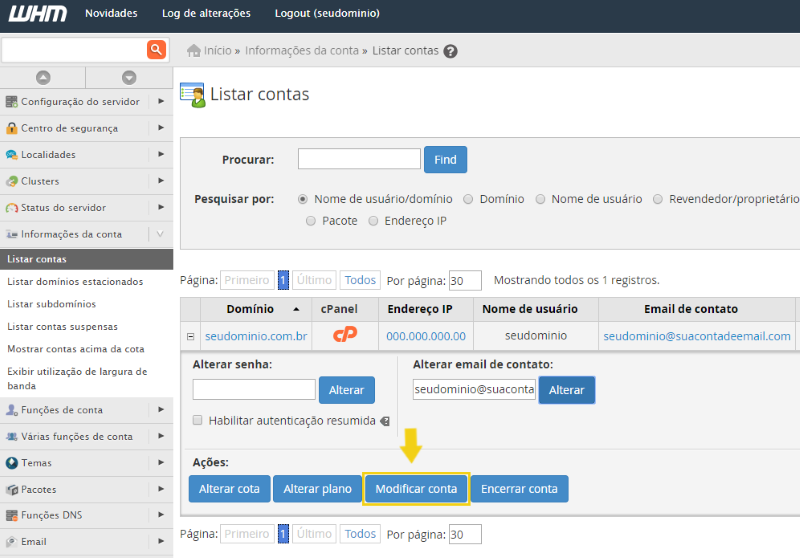
3. Em seguida serão listadas as opções de ações para realizar na conta escolhida. Clique sobre Modificar conta:
4. Nesta etapa você deve procurar a opção Limite de largura de banda mensal (MB) localizada na coluna Limites de recurso e no campo ao lado definir a quantidade de quota de largura de banda que deseja disponibilizar para a conta escolhida:
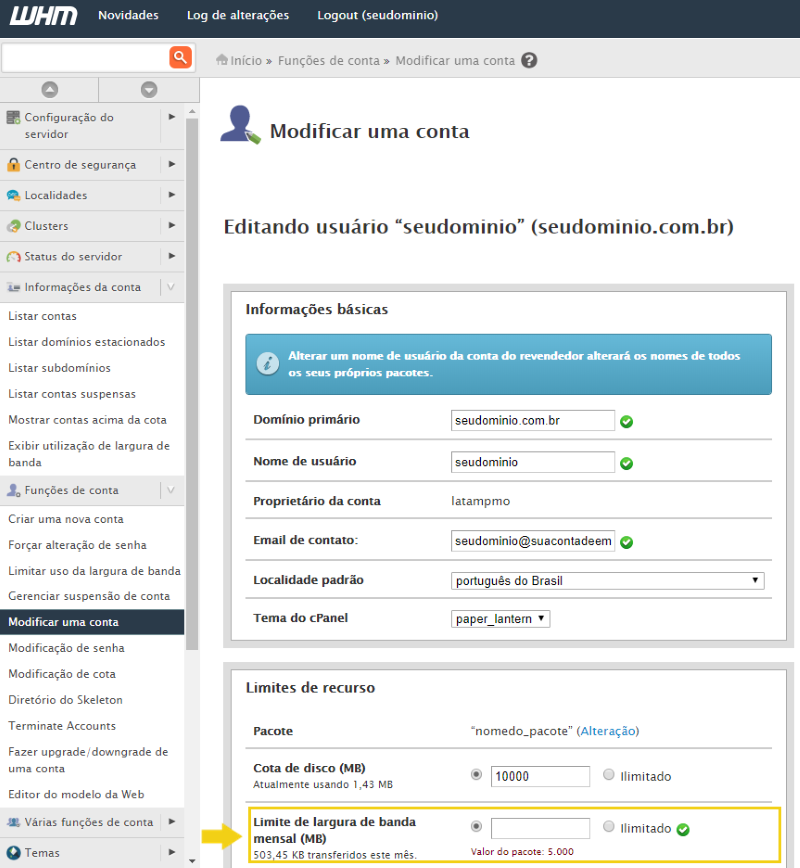
Para salvar as alterações clique na opção Salvar localizada no final da página:

Informação importante:
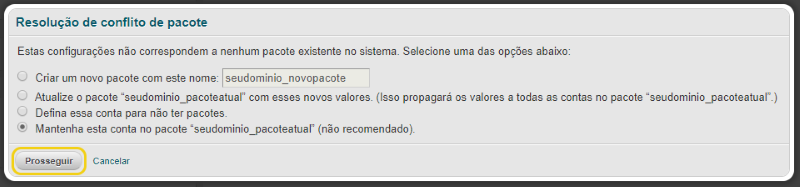
Quando você realizar os procedimentos descritos neste artigo pode ser que a conta a ser alterada faça parte de um pacote que já tenha a quota de largura de banda pré definida. Então ao salvar as alterações aparecerá a mensagem Resolução de conflito de pacote em sua tela, onde você deverá escolher a opção mais adequada, e em seguida clicar em Prosseguir: