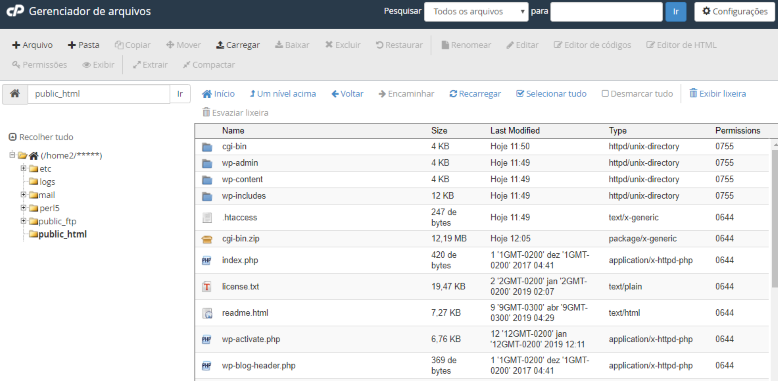
Confira neste material como migrar um site WordPress:
Através do importador/exportador do WordPress
Requisitos
1Valide os requisitos iniciais:
- Possuir acesso a plataforma WordPress de origem.
- Possuir uma nova instalação do WordPress na hospedagem de destino.
- Possuir acesso a plataforma WordPress de destino.
Como exportar os arquivos
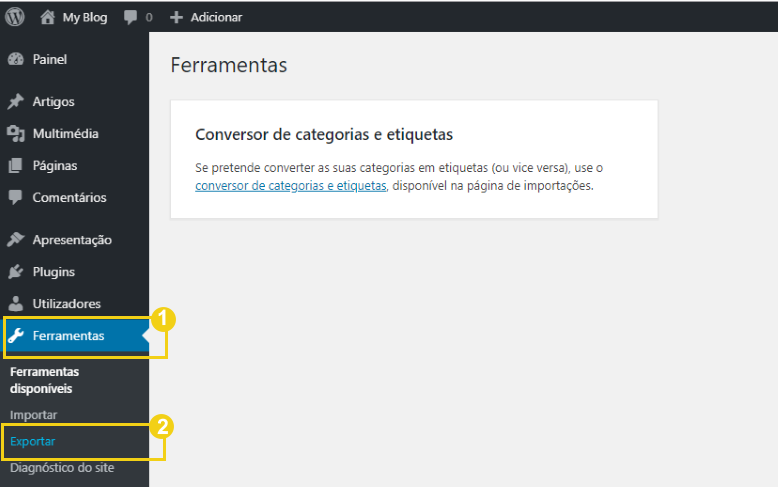
1No painel WordPress de origem, clique em Ferramentas.
- Em seguida, clique em Exportar.
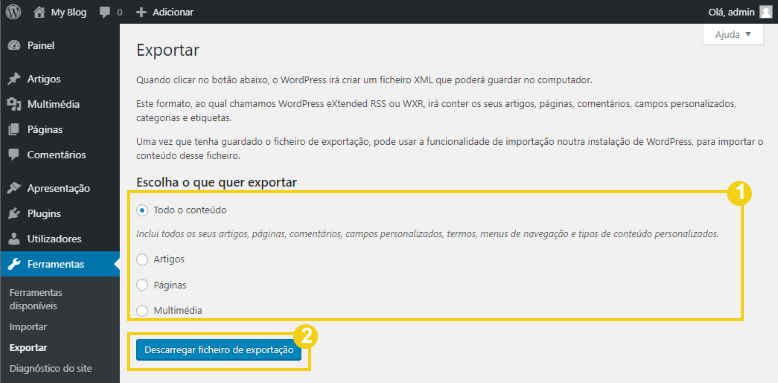
2Escolha se deseja exportar todo o conteúdo, ou conteúdos específicos.
- Em seguida, clique em Descarregar ficheiro de exportação.
Como importar os arquivos
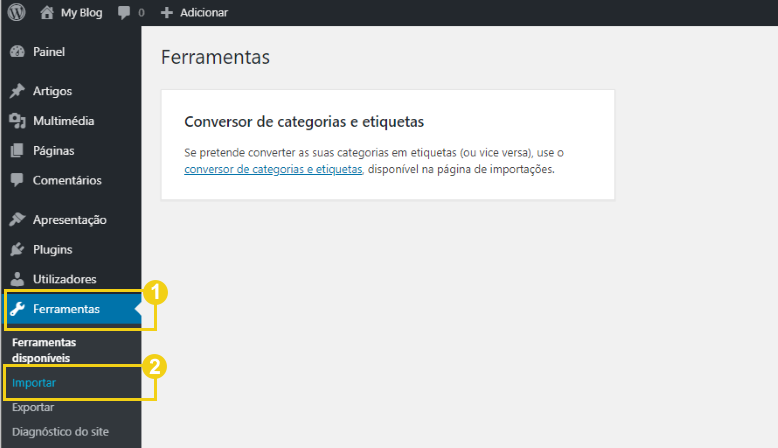
1No painel WordPress da nova instalação, clique em Ferramentas.
- Em seguida, clique em Importar.
2Na opção WordPress, clique em Executar importador.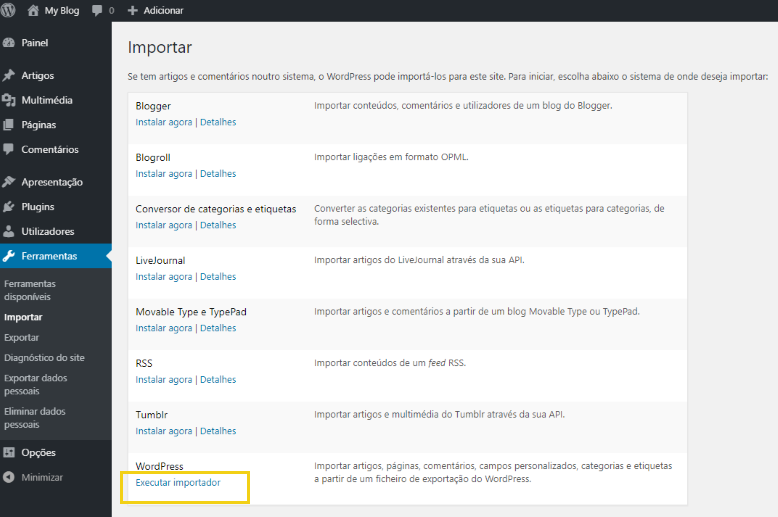
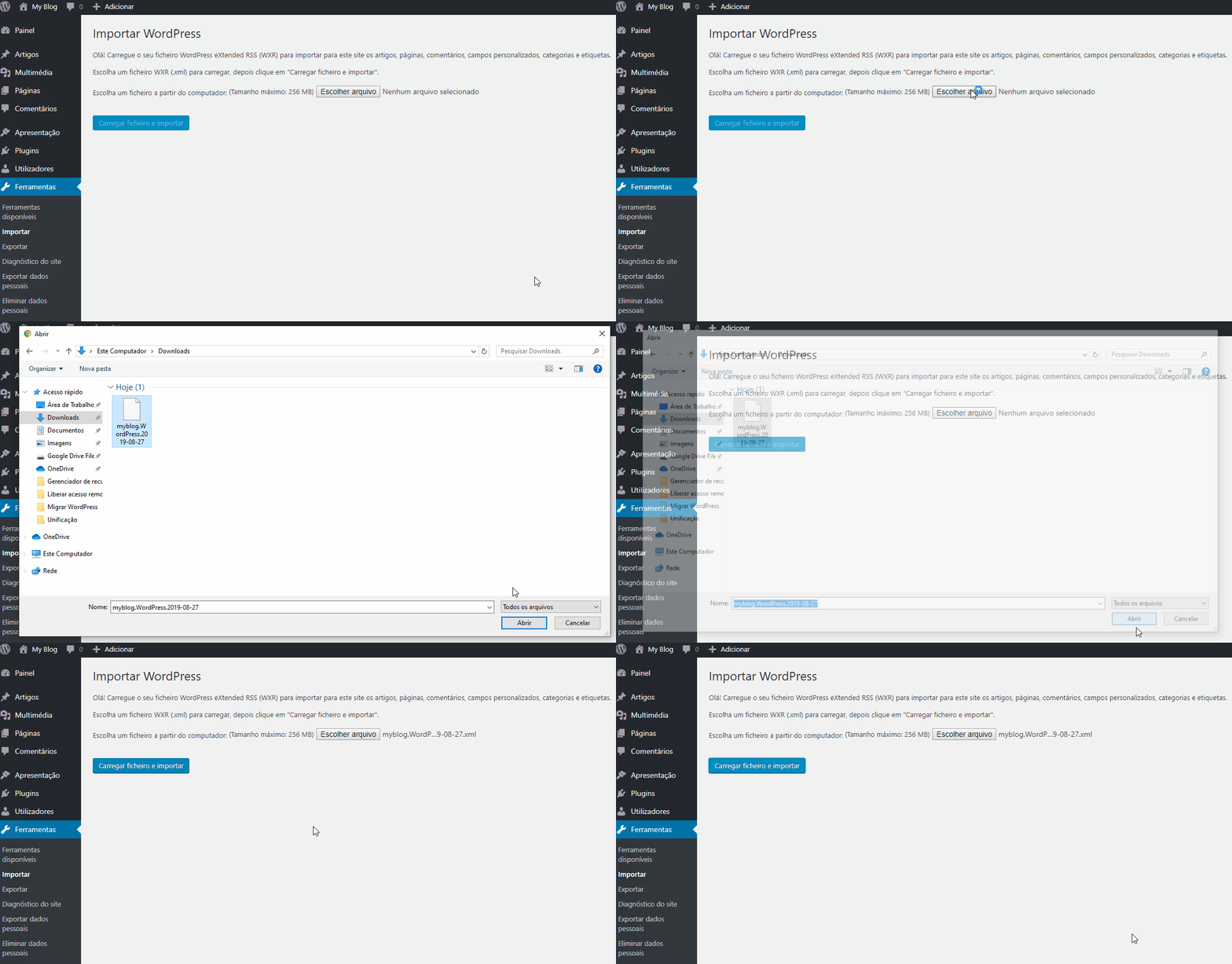
3No importador, faça upload do arquivo XML.
- Em seguida, clique em Carregar ficheiro e importar.
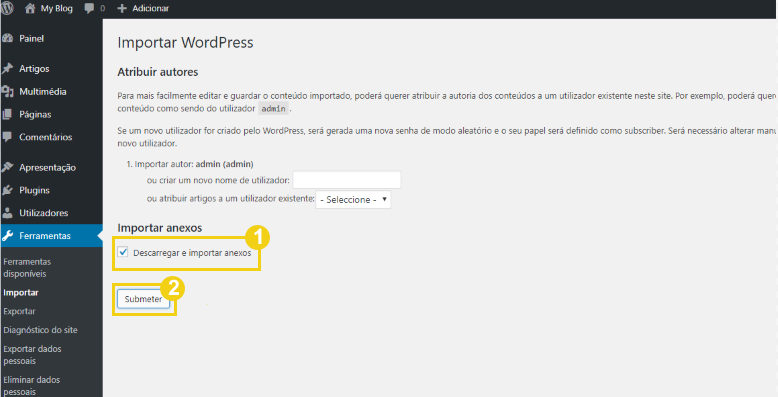
4Na próxima tela, marque a opção Descarregar e importar anexos.
- Em seguida, clique em Submeter.
Através de plugin All in One WP Migration
Requisitos
1Valide os requisitos iniciais:
- Possuir acesso a plataforma WordPress de origem.
- Possuir uma nova instalação do WordPress na hospedagem de destino.
- Possuir acesso a plataforma WordPress de destino.
Como exportar os arquivos
1No painel WordPress de origem, clique em Plugins.
- Em seguida, clique em Adicionar novo.
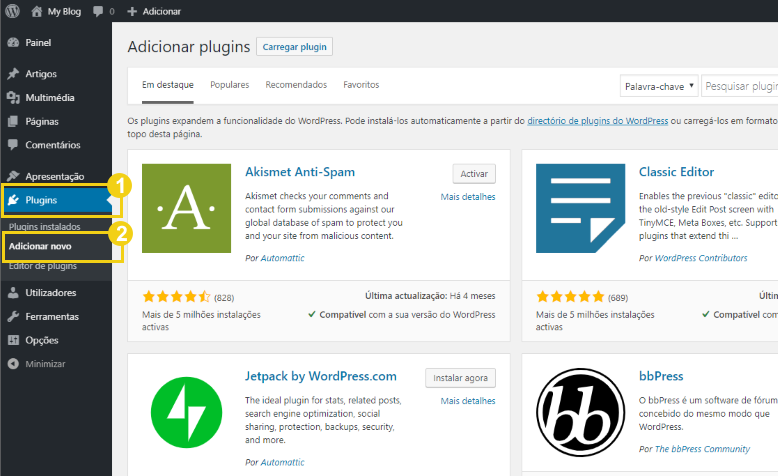
2Na caixa de busca, procure pelo plugin All in One WP Migration.
- Em seguida, clique em Instalar agora.
- Depois, clique em Ativar.
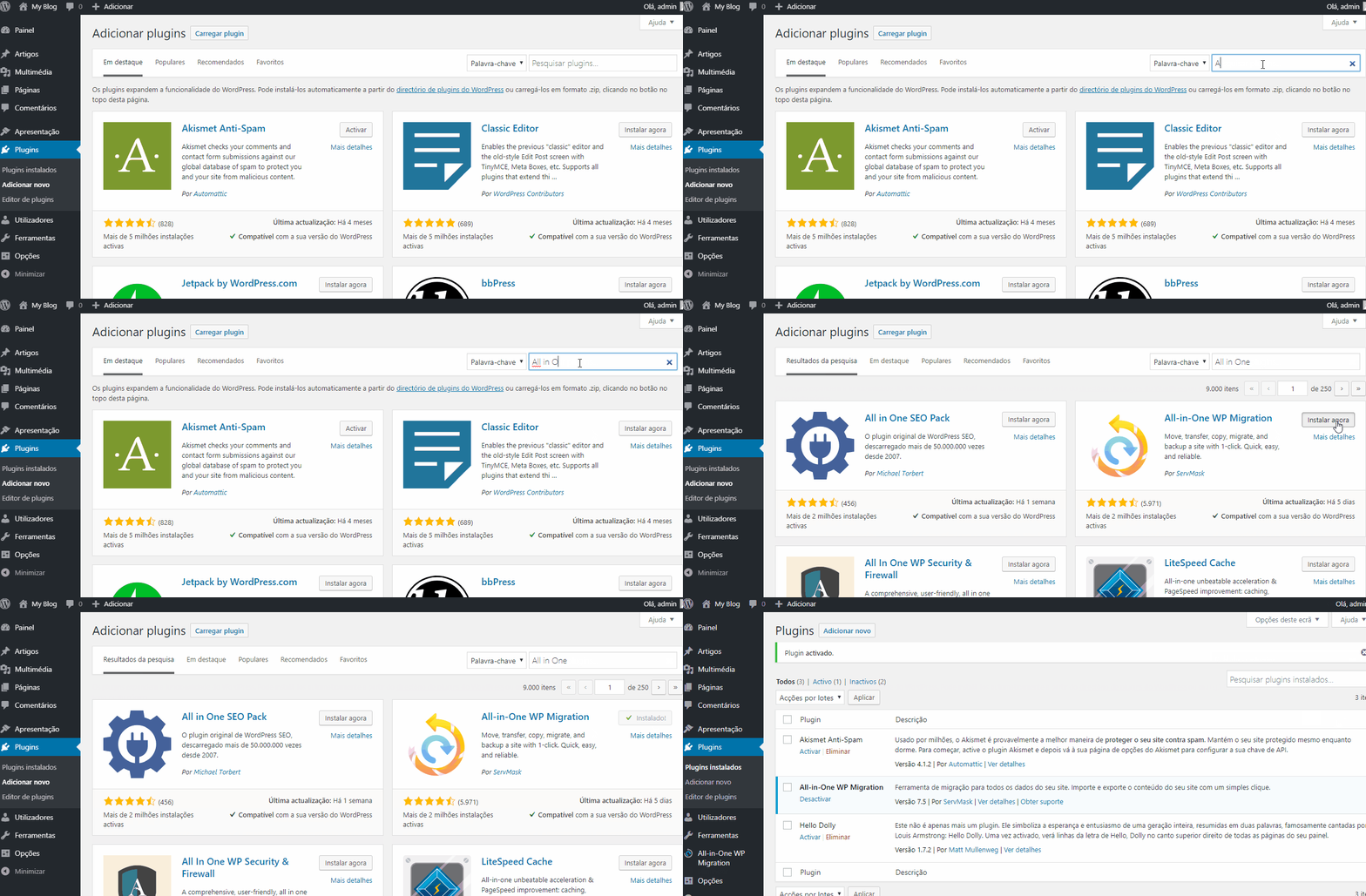
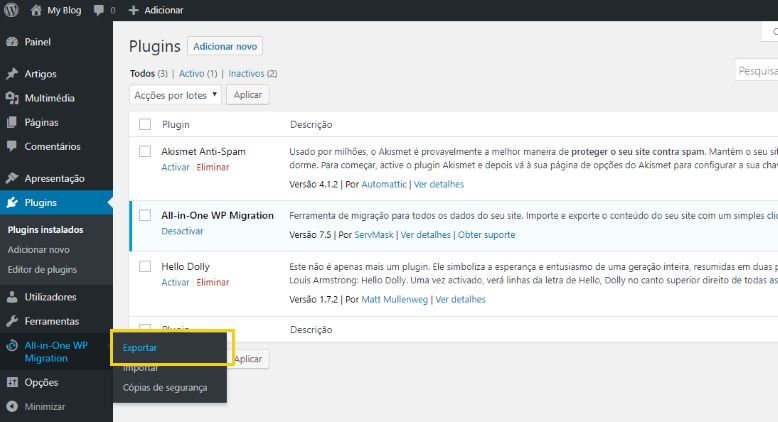
3Na opção All-in-One WP Migration, no menu lateral, clique em Exportar.
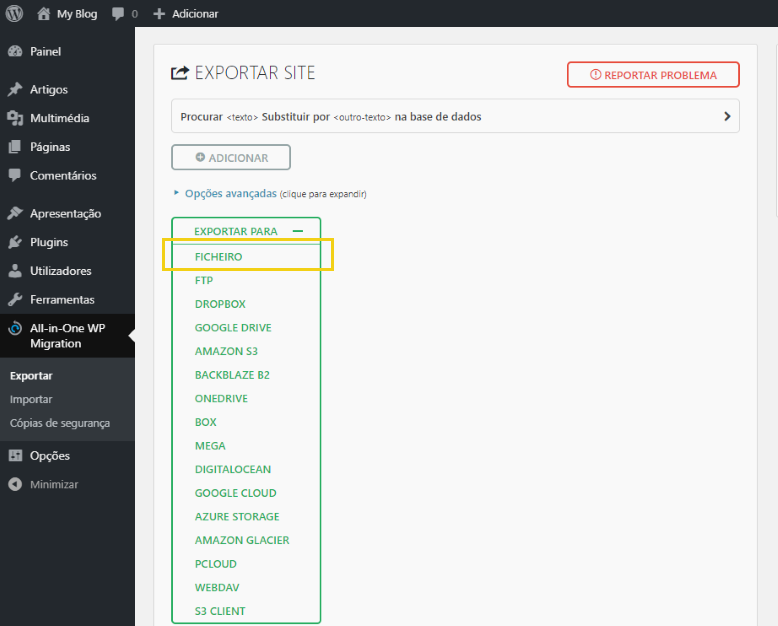
4Em Exportar para, clique em Ficheiro.
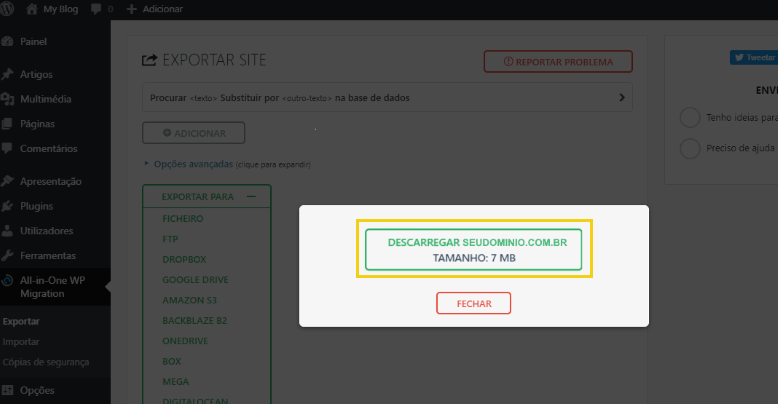
5Após o carregamento clique no botão Descarregar seudominio.com.br
Como importar os arquivos
1No painel WordPress de destino, clique em Plugins.
- Em seguida, clique em Adicionar novo.
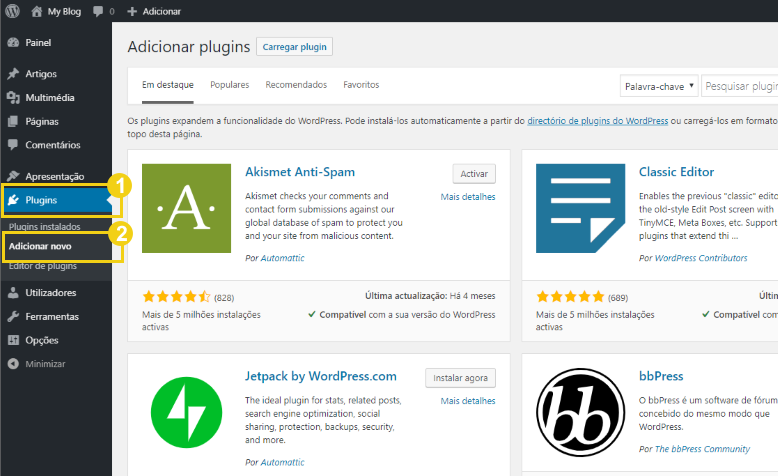
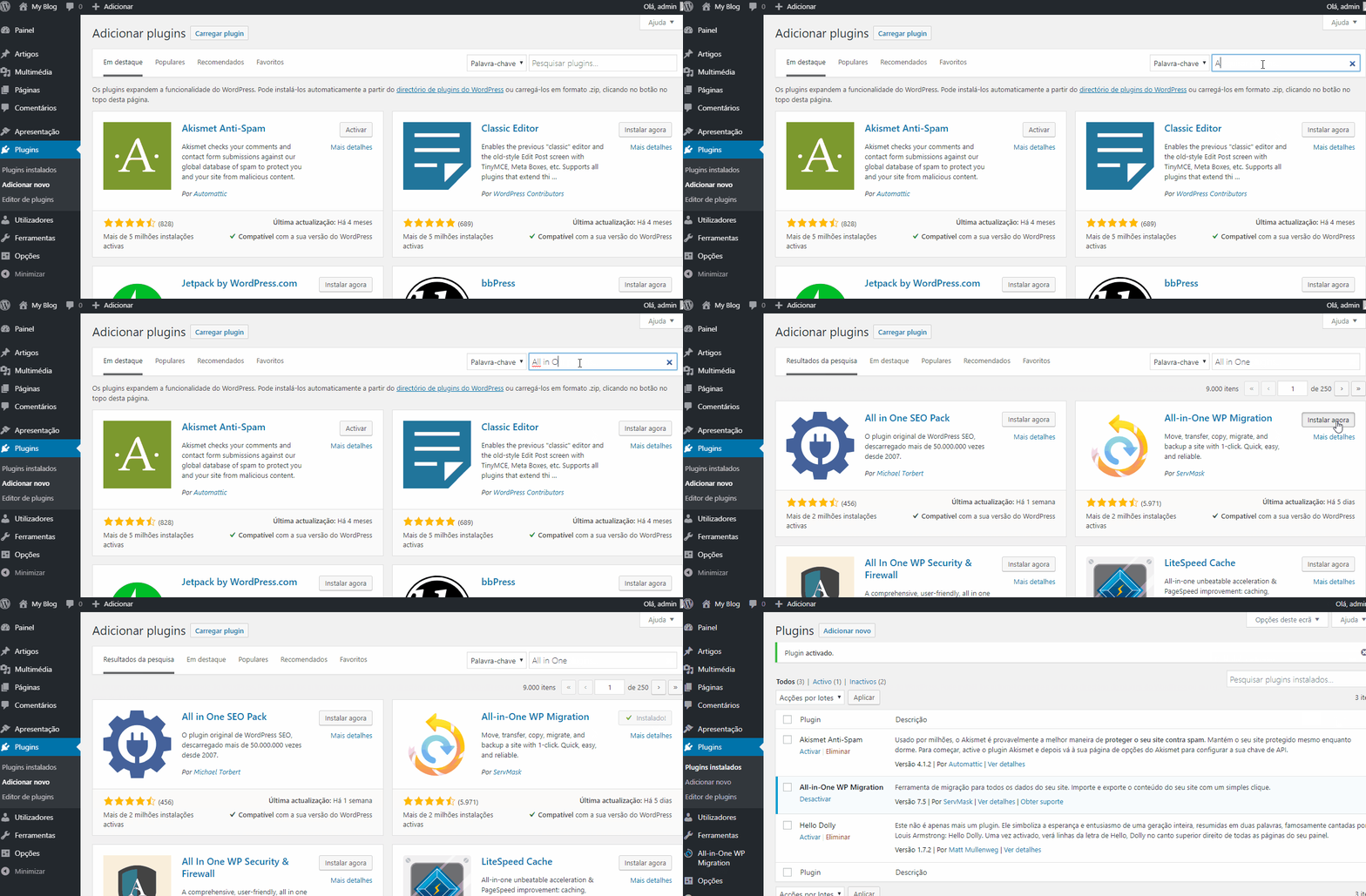
2Na caixa de busca, procure pelo plugin All in One WP Migration.
- Em seguida, clique em Instalar agora.
- Depois, clique em Ativar.
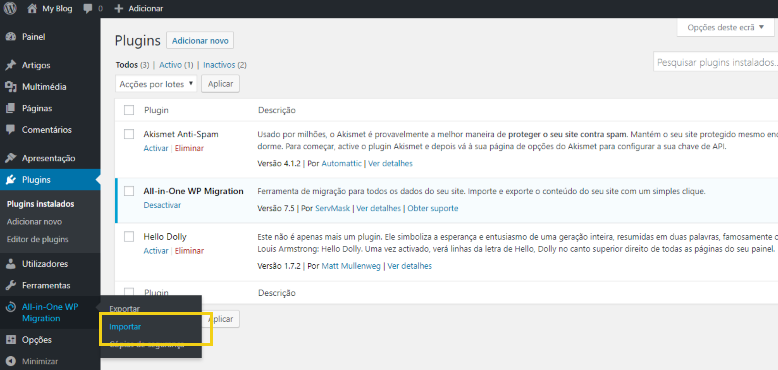
3Na opção All-in-One WP Migration, no menu lateral, clique em Importar.
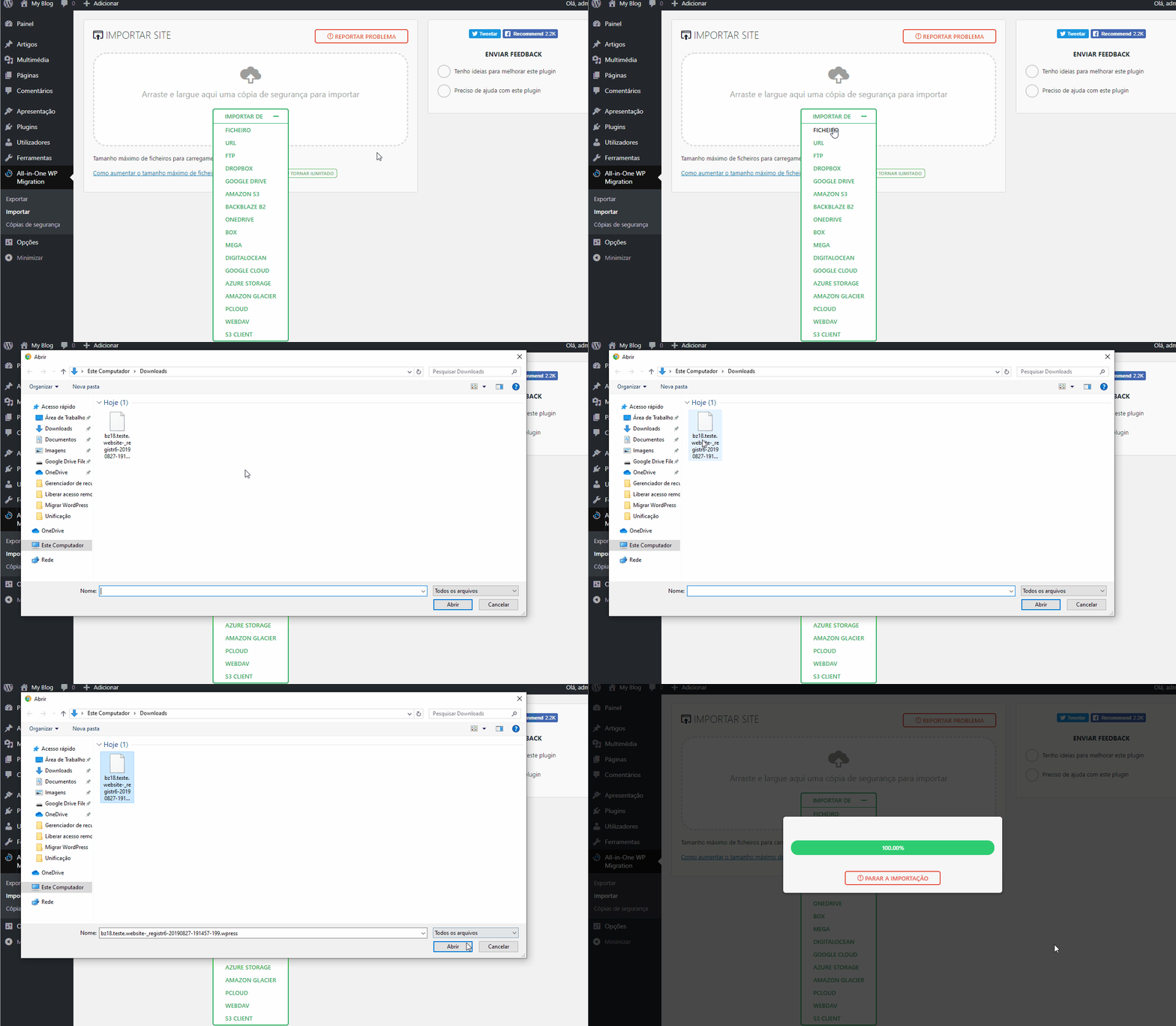
4Em Importar de, clique em Ficheiro.
- Em seguida, faça upload do arquivo wpress.
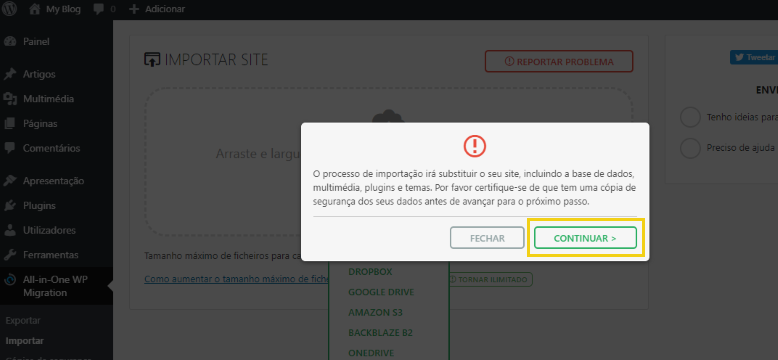
5Na mensagem de confirmação, clique em Continuar.
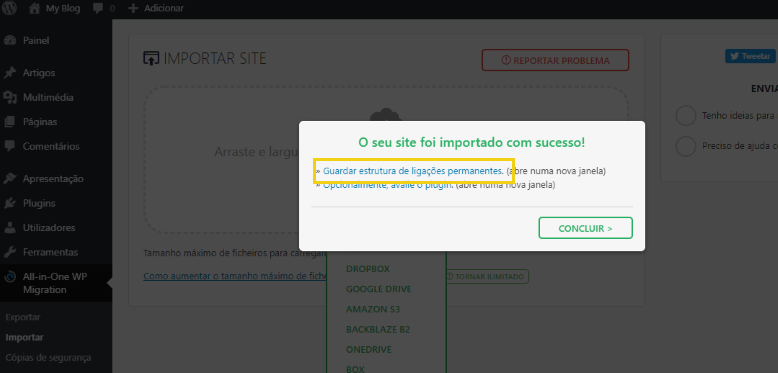
6Na mensagem de sucesso clique em Guardar estrutura de ligações permanentes.
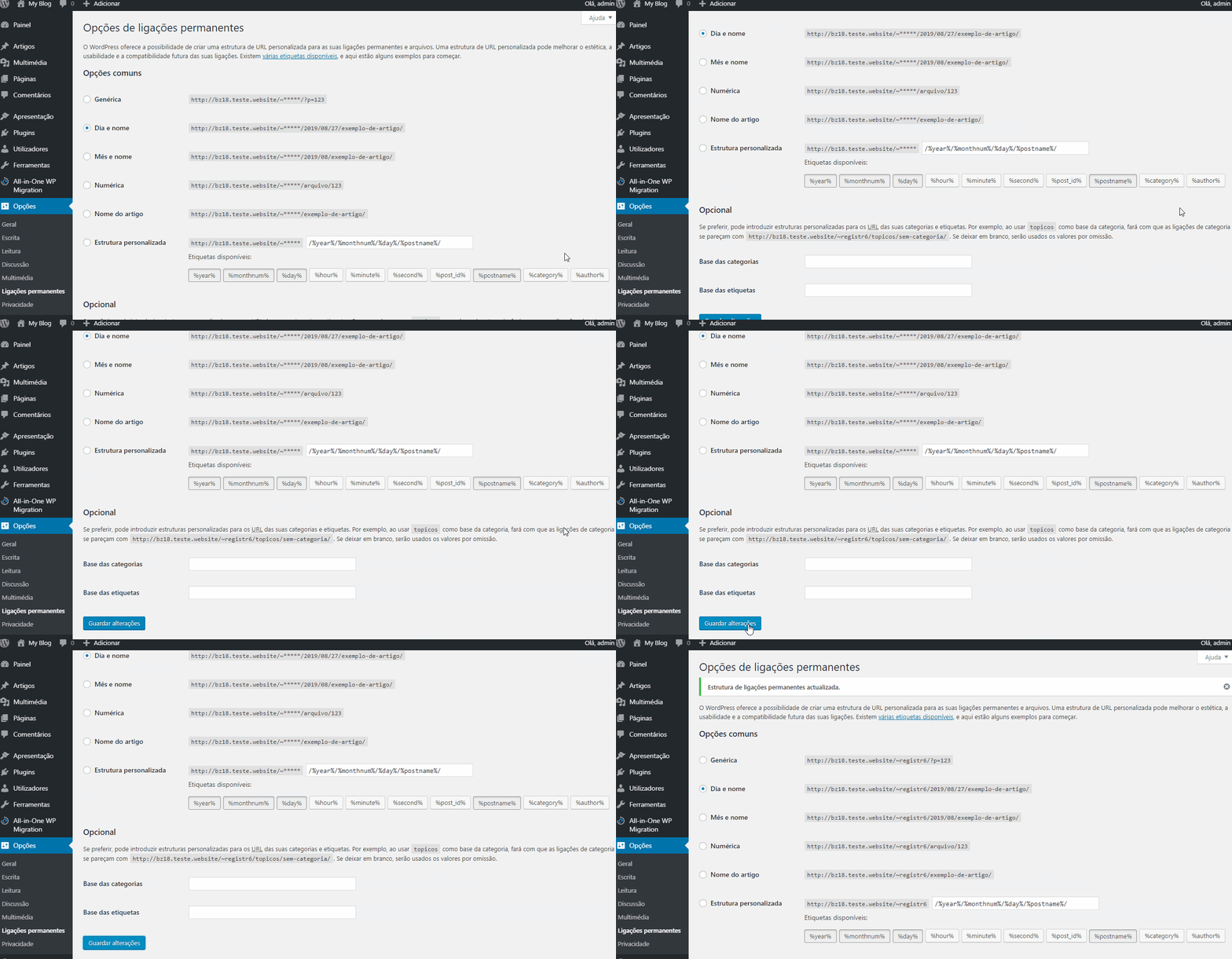
7Na nova tela, role a página até o final e clique em Guardar alterações.
Manualmente
Requisitos
1Valide os requisitos iniciais:
- Possuir acesso ao cPanel.
- Possuir a pasta referente ao domínio vazia para receber o novo conteúdo.
Como exportar os arquivos
1No cPanel, clique em ficheiros.
- Em seguida, clique em Admnistrador de ficheiros.

2No gerenciador de arquivos, clique sobre a pasta que contem a instalação do WordPress.
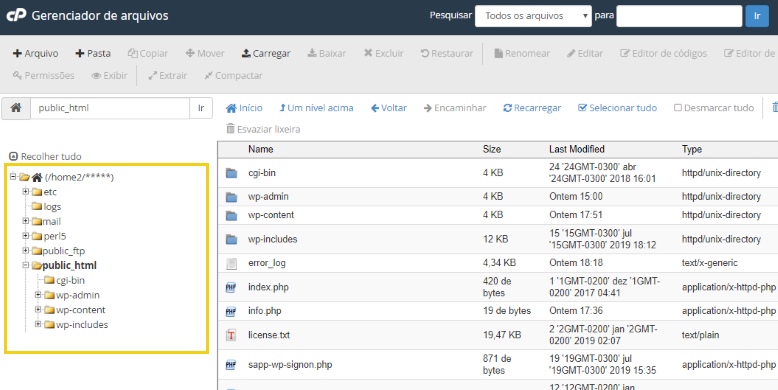
3Selecione todos os arquivos da instalação do WordPress.
- Em seguida, clique em Compactar (arquivo na extensão .zip).
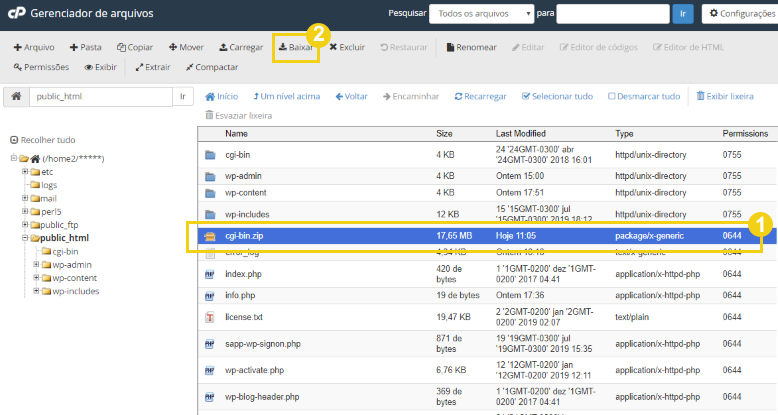
4Selecione o arquivo .zip gerado.
- Em seguida, clique em Baixar.
Como importar os arquivos
1No cPanel, clique em ficheiros.
- Em seguida, clique em Admnistrador de ficheiros.
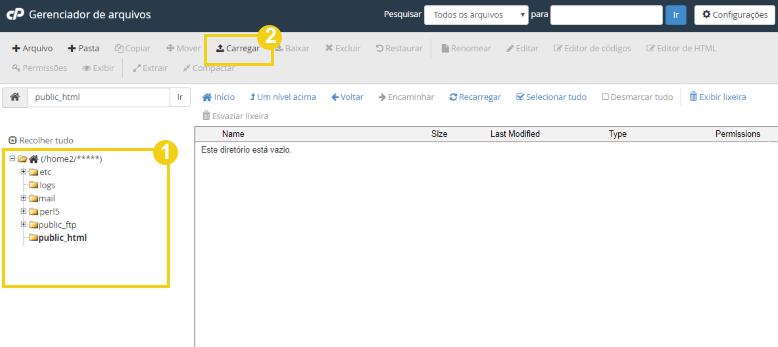
2Clique sobre a pasta que deseja migrar o conteúdo.
- Em seguida, clique em Carregar.
3Na nova aba, faça o upload do arquivo .zip
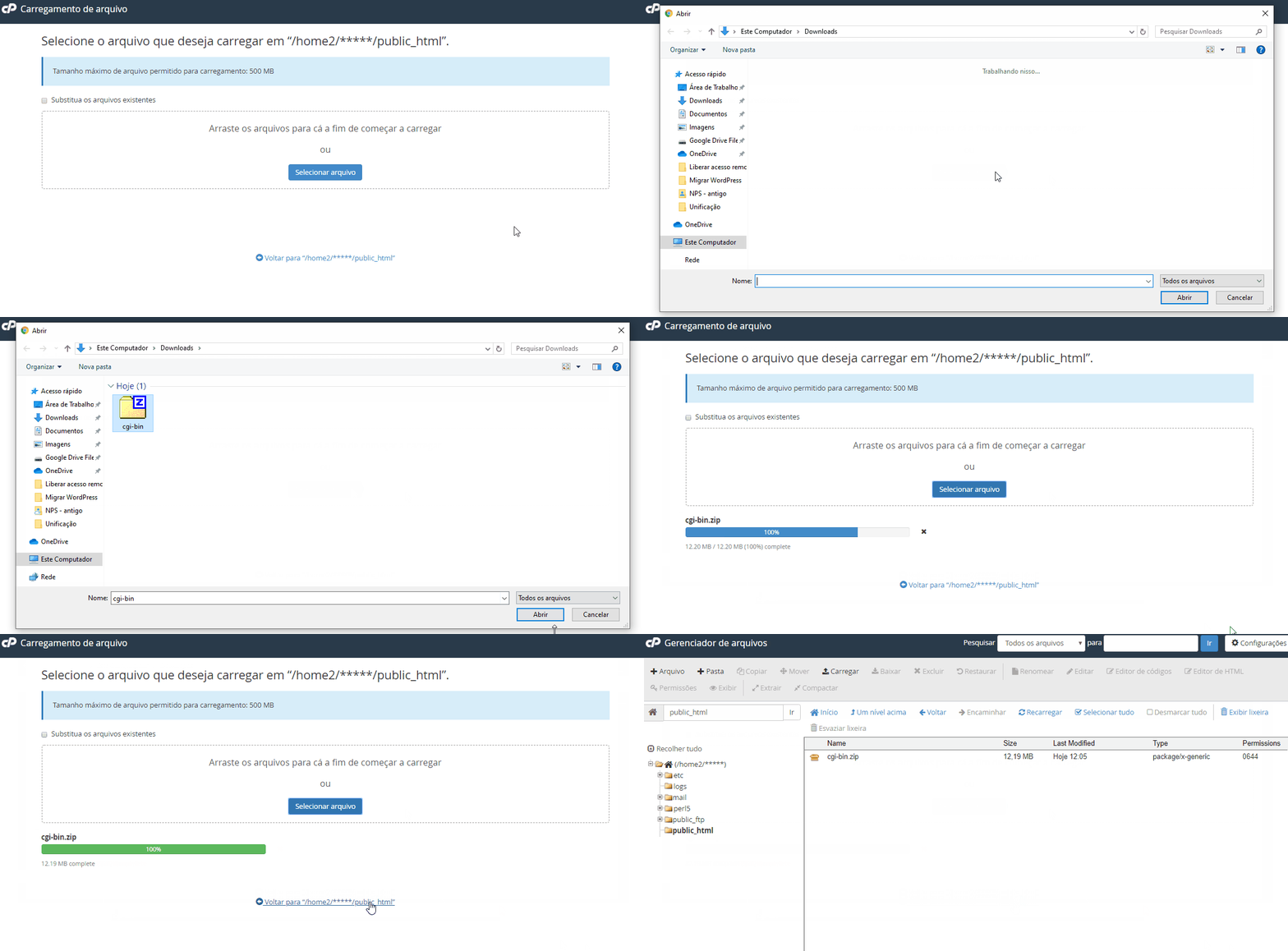
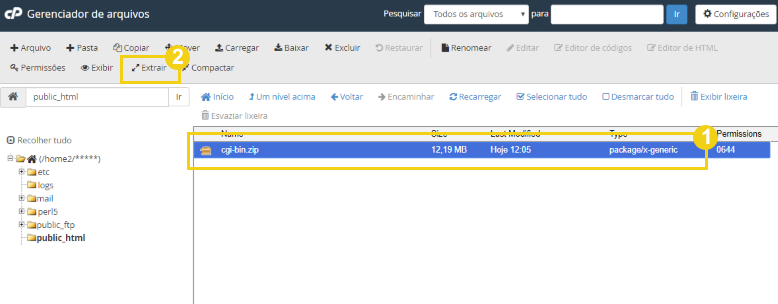
4No gerenciador de arquivos, selecione o arquivo.
- Em seguida, clique em Extrair.
5Na mensagem de confirmação, defina em qual pasta deseja extrair o arquivo.
- Em seguida, clique em Extract File(s).
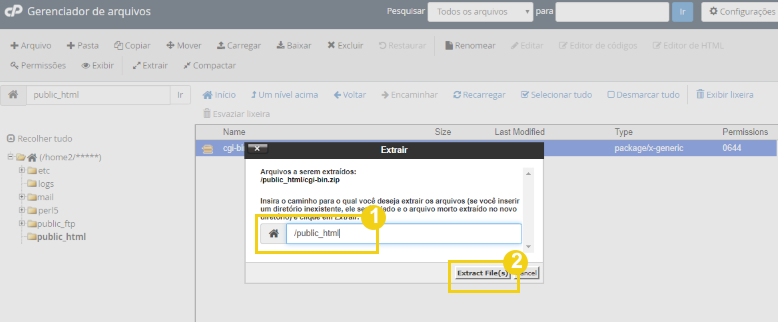
Após a extração, todos os arquivos do WordPress deverão aparecer na pasta definida.